1. Introduktion
Denne manual indeholder detaljerede instruktioner til installation, konfiguration og betjening af din TP-Link N600 trådløse Dual Band Gigabit Router, model TL-WDR3600. Denne enhed tilbyder samtidige 2.4 GHz og 5 GHz trådløse forbindelser, Gigabit Ethernet-porte og USB-porte for forbedret netværksfunktionalitet. Læs venligst denne manual grundigt for at sikre korrekt brug og optimal ydeevne af din router.
2. Produktet er slutview
2.1 Nøglefunktioner
- Samtidige 2.4 GHz 300 Mbps og 5 GHz 300 Mbps forbindelser for 600 Mbps samlet tilgængelig båndbredde.
- To USB-porte til deling af printere, files, eller medier lokalt eller over internettet.
- Fuld Gigabit Ethernet-porte for ultimative kablede overførselshastigheder.
- Hardware-NAT til WAN til LAN-gennemstrømning på over 800 Mbps.
- Indbygget medieserver til deling af musik, video og fotos med enheder som Windows Media Player, PS3 eller Xbox 360.
- Indbygget printserver til trådløs udskrivning fra forskellige computere ved tilslutning af en USB-printer.
- Enkel trådløs sikkerhedskryptering via WPS-knappen.
- Eksterne aftagelige antenner for forbedret justering og potentielle opgraderinger.
2.2 Pakkens indhold
Følgende varer skal være inkluderet i din produktpakke:
- TP-Link TL-WDR3600 Trådløs N600 Dual Band Router
- Strømadapter
- Ethernet kabel
- Hurtig installationsvejledning
- Ressource CD
2.3 Produkt Views

Billede 1: Front view af TP-Link TL-WDR3600 N600 trådløs dualband Gigabit-routeren, der viser statusindikatorlamperne og TP-Link-logoet.
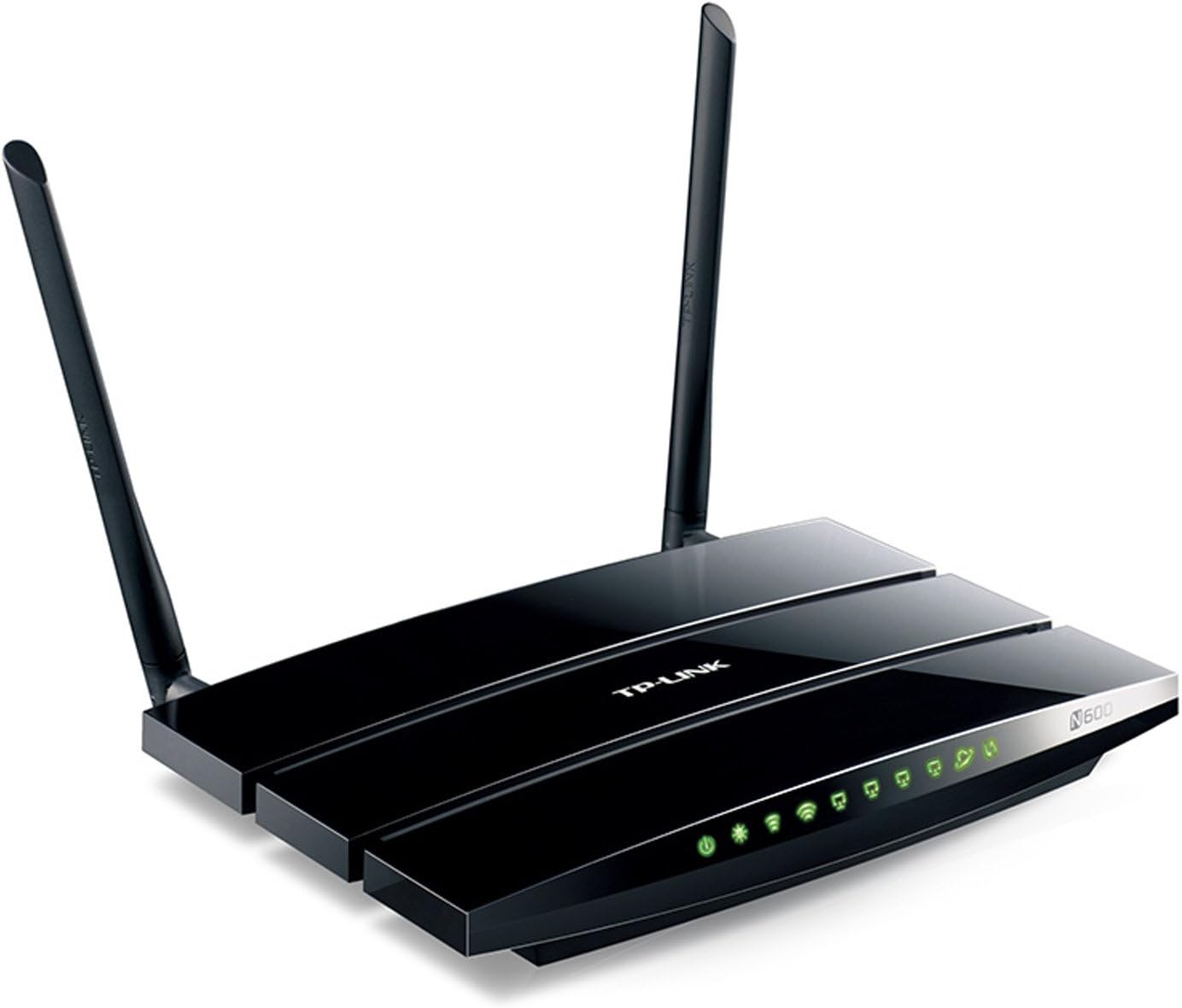
Billede 2: Vinklet view af TP-Link TL-WDR3600 N600 trådløs dualband gigabit-routeren, med fremhævelse af de to eksterne aftagelige antenner og portene bagpå.
3. Opsætningsvejledning
Følg disse trin for at konfigurere din TP-Link TL-WDR3600 router:
- Sluk dit modem: Afbryd strømmen til dit eksisterende modem.
- Tilslut routeren:
- Tilslut den ene ende af Ethernet-kablet til WAN-porten (normalt blå) på routeren.
- Tilslut den anden ende af Ethernet-kablet til modemets Ethernet-port.
- Tilslut din computer til en af LAN-portene (gul) på routeren med et andet Ethernet-kabel, eller opret trådløs forbindelse med standard-Wi-Fi-navnet (SSID) og adgangskoden, der findes på routerens etiket.
- Tænd enheder: Tænd først dit modem og vent på, at det er helt startet op (normalt angivet med konstante lys). Tænd derefter din TP-Link-router.
- Adgang til routerens Web Interface:
- Åbn a web browser (f.eks. Chrome, Firefox, Edge).
- Indtast standardadgangsadressen (f.eks. tplinkwifi.net or 192.168.0.1) i adresselinjen og tryk på Enter.
- Indtast standardbrugernavn og adgangskode (normalt admin for begge, findes på routerens etiket).
- Kør hurtigopsætningsguiden: Følg instruktionerne på skærmen i hurtigopsætningsguiden for at konfigurere din internetforbindelse, navne på trådløse netværk (SSID'er) og adgangskoder. Det anbefales kraftigt at ændre standardadgangskoden til login af sikkerhedsmæssige årsager.
- Tilslut dine enheder: Når du er konfigureret, skal du tilslutte dine trådløse enheder til de nye Wi-Fi-netværk (2.4 GHz eller 5 GHz) ved hjælp af de adgangskoder, du har angivet.
4. Betjeningsvejledning
4.1 Trådløs forbindelse
TL-WDR3600 understøtter dual-band Wi-Fi, så du kan tilslutte enheder til enten 2.4 GHz- eller 5 GHz-netværket.
- 2.4 GHz bånd: Tilbyder bredere dækning og bedre gennemtrængning gennem vægge, velegnet til generel internetbrug og ældre enheder.
- 5 GHz bånd: Giver hurtigere hastigheder og mindre interferens, ideel til båndbreddeintensive aktiviteter som onlinespil og HD-videostreaming, især til nyere enheder.
For at tilslutte en enhed skal du vælge det relevante Wi-Fi-netværk (SSID) fra enhedens Wi-Fi-indstillinger og indtaste adgangskoden.
4.2 USB-portens funktionalitet
Routeren har to USB 2.0-porte for alsidig funktionalitet:
- Deling af lagerplads: Tilslut en USB-lagerenhed (f.eks. et flashdrev, en ekstern harddisk) for at dele filepå tværs af dit netværk eller eksternt via FTP. Konfigurer denne funktion i routerens web brugergrænsefladen under "USB-indstillinger" eller "Lagerdeling".
- Printerdeling: Tilslut en USB-printer til routeren for at aktivere trådløs udskrivning fra enhver computer på dit netværk. Du skal installere TP-Link USB Printer Controller Utility på hver computer, der skal bruge den delte printer.
- Medieserver: Brug den indbyggede medieserver til at streame medier files (musik, videoer, fotos) fra en tilsluttet USB-lagerenhed til DLNA-kompatible enheder såsom smart-tv'er, spillekonsoller (PS3, Xbox 360) eller medieafspillere.
4.3 Gæstenetværk
Funktionen Gæstenetværk giver dig mulighed for at give gæster internetadgang uden at give dem adgang til dine primære netværksressourcer. Dette forbedrer sikkerheden. Du kan aktivere og konfigurere separate SSID'er og adgangskoder til gæstenetværk via routerens web interface.
5. Vedligeholdelse
- Firmwareopdateringer: Tjek TP-Link regelmæssigt webwebsted for firmwareopdateringer. Opdatering af firmwaren kan forbedre ydeevnen, tilføje nye funktioner og rette sikkerhedssårbarheder. Download den korrekte firmware til din model, og følg instruktionerne på TP-Links supportside for installation.
- Placering af router: Placer routeren et centralt sted, væk fra forhindringer (f.eks. tykke vægge, metalgenstande) og interferenskilder (f.eks. mikrobølgeovne, trådløse telefoner) for at maksimere den trådløse dækning og signalstyrken.
- Rensning: Hold routeren ren og fri for støv. Sørg for ordentlig ventilation for at forhindre overophedning.
- Regelmæssige genstarter: Regelmæssig genstart af din router (power cycling) kan hjælpe med at løse mindre netværksproblemer og forbedre ydeevnen.
6. Fejlfinding
6.1 Ingen internetadgang
- Kontrollér alle kabelforbindelser mellem modemet, routeren og computeren. Sørg for, at de er fastgjort korrekt.
- Kontroller, at dit modem fungerer korrekt ved at tilslutte en computer direkte til det.
- Genstart dit modem og din router i rækkefølge: først modemmet, derefter routeren.
- Få adgang til routerens web grænsefladen og kontroller WAN-statussen. Sørg for, at din internetudbyders (ISP) indstillinger er korrekt konfigureret.
- Hvis din internetudbyder kræver kloning af MAC-adresse, skal du konfigurere dette i routerens WAN-indstillinger.
6.2 Langsom trådløs hastighed
- Sørg for, at dine enheder er tilsluttet det korrekte bånd (5 GHz for hurtigere hastigheder, hvis det understøttes).
- Reducer interferens ved at placere routeren væk fra andre elektroniske enheder.
- Skift den trådløse kanal i routerens indstillinger for at undgå overbelastning med nærliggende netværk. Brug et Wi-Fi-analyseværktøj til at finde mindre overfyldte kanaler.
- Opdater driverne til de trådløse adaptere på dine klientenheder.
6.3 Kan ikke få adgang til routerens Web Interface
- Sørg for, at din computer er forbundet til routeren via Ethernet eller Wi-Fi.
- Bekræft, at du bruger den korrekte IP-adresse eller det korrekte domænenavn (f.eks. tplinkwifi.net, 192.168.0.1).
- Ryd din browsers cache og cookies, eller prøv en anden browser.
- Deaktiver midlertidigt enhver firewall eller antivirussoftware på din computer.
- Hvis du har glemt login-adgangskoden, skal du muligvis udføre en fabriksnulstilling på routeren. Find nulstillingsknappen (normalt et lille nålehul) på routeren, tryk og hold den nede i ca. 10 sekunder, mens routeren er tændt, og slip den derefter. Dette vil gendanne routeren til standardindstillingerne.
7. Specifikationer
| Mærke | TP-Link |
| Modelnavn | TL-WDR3600 |
| Trådløs type | 802.11n |
| Frekvensbåndsklasse | Dobbeltbånd (2.4 GHz og 5 GHz) |
| Trådløs hastighed | Op til 300 Mbps (2.4 GHz) + 300 Mbps (5 GHz) |
| Ethernet-porte | 4x Gigabit LAN, 1x Gigabit WAN |
| USB-porte | 2x USB 2.0 |
| Antenner | 2x aftagelige eksterne antenner |
| Dimensioner (LxBxH) | 12.4 x 2.76 x 9.45 tommer |
| Operativsystemkompatibilitet | Windows, Mac |
| Voltage | 12 volt |
8. Garanti og teknisk support
For garantioplysninger, teknisk support, firmwareopdateringer og yderligere ressourcer, besøg venligst den officielle TP-Link webDu kan typisk finde supportkontaktoplysninger, ofte stillede spørgsmål og produktdokumentation specifikt for TL-WDR3600-modellen på deres supportsider.
TP-Link Officiel Webwebsted: www.tp-link.com


