Indledning
Denne manual indeholder vigtige oplysninger om opsætning, betjening og vedligeholdelse af dit Logitech USB-tastatur til virksomheder. Dette tastatur er designet til effektivitet og holdbarhed og tilbyder en komfortabel og pålidelig skriveoplevelse i forskellige computermiljøer.

Billede: Top-down view af Logitech USB-tastaturet til virksomheder, vistasing dens fulde layout.
Opsætning
Logitech USB-tastaturet til virksomheder er designet til enkel plug-and-play-funktionalitet. Der kræves typisk ikke yderligere software eller drivere til grundlæggende drift på kompatible systemer.
Tilslutning af tastaturet
- Find en ledig USB-port på din computer.
- Sæt tastaturets USB-stik godt fast i USB-porten.
- Vent på, at dit operativsystem genkender den nye hardware. Denne proces er normalt automatisk og tager et par sekunder.
- Tastaturet er nu klar til brug.

Billede: Logitech K120-tastaturet, der fremhæver dets plug-and-play USB-forbindelse.
Betjeningsvejledning
Dette tastatur har et standardlayout med 104 taster, inklusive en F-tasterække i fuld størrelse og et dedikeret numerisk tastatur, hvilket giver omfattende funktionalitet til både erhvervsmæssig og generel brug.
Nøglefunktioner
- Lav-Profile Nøgler: Designet til en stille og behagelig skriveoplevelse.
- Layout i fuld størrelse: Inkluderer et komplet sæt taster, F-taster og et numerisk tastatur til effektiv dataindtastning.
- Dristige, lyse karakterer: Nøgletekster er designet til at være lette at læse og modstandsdygtige over for slid.
- Justerbare vippeben: Giver mulighed for personlig ergonomisk justering, der passer til dine skrivepræferencer.

Billede: En hånd placeret på tastaturet, der demonstrerer den velkendte og komfortable skriveoplevelse.

Billede: Et detaljeret diagram, der illustrerer nøglefunktioner såsom spildsikkert design, dybdegåendefile taster, layout i fuld størrelse, justerbar højde, Windows-layout og det integrerede numeriske tastatur.
Holdbarhed og design
Logitech USB-tastaturet til virksomheder er bygget til at modstå daglig brug og almindelige kontorulykker, hvilket sikrer langvarig ydeevne.
Spildsikkert design
Dette tastatur har et spildsikkert design, hvilket betyder, at utilsigtet væskespild kan løbe ud uden at beskadige de interne komponenter. Denne funktion er testet under begrænsede forhold (maksimalt 60 ml væskespild). Det er vigtigt ikke at nedsænke tastaturet i væske.

Billede: Tastaturoverfladen med vanddråber, der demonstrerer dets spildbestandige egenskaber.
Justerbar skrivevinkel
De integrerede justerbare vippeben giver dig mulighed for at tilpasse tastaturets vinkel for en mere behagelig og ergonomisk skriveposition, hvilket reducerer belastningen ved længere tids brug.
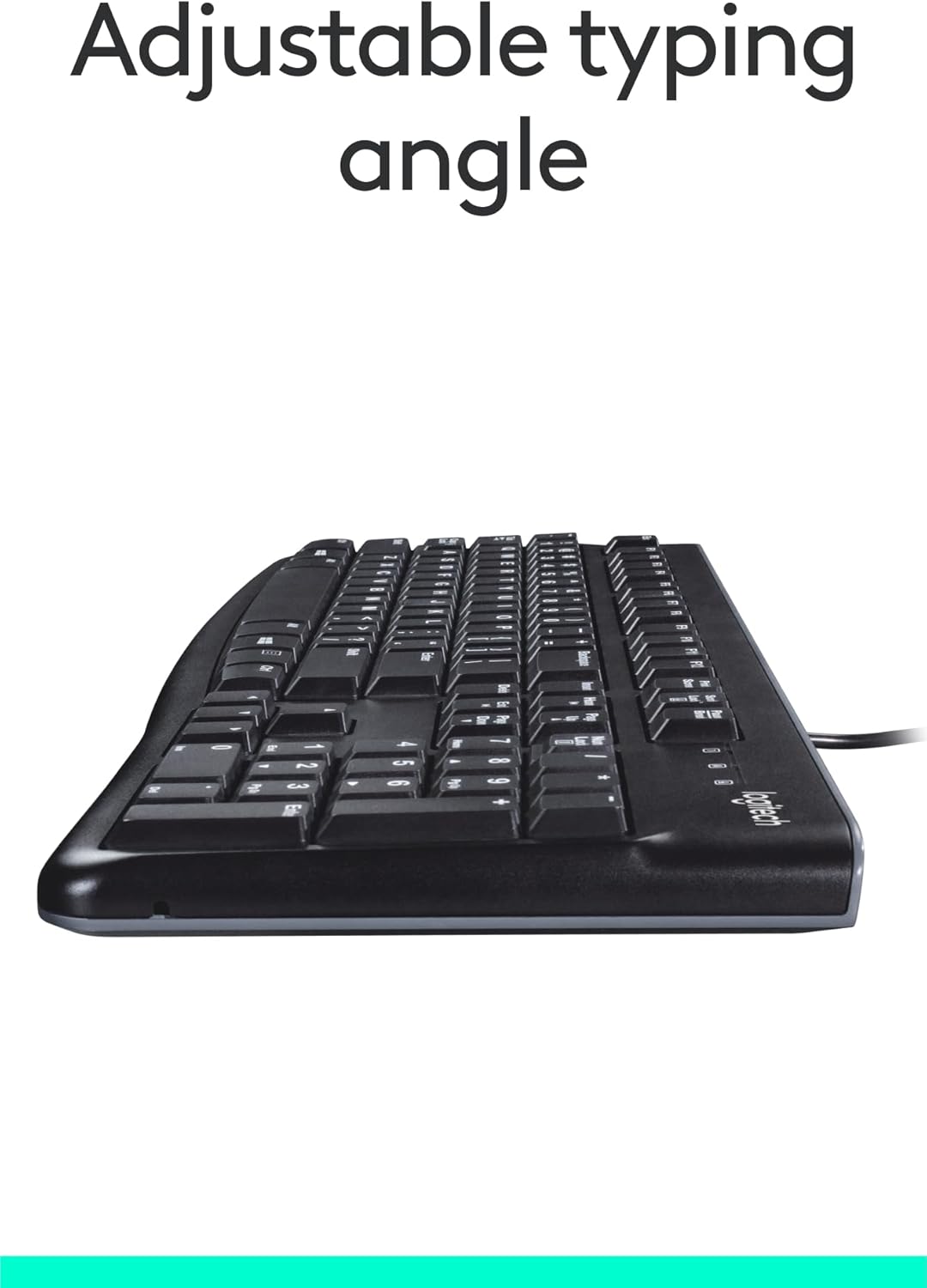
Billede: Side view af tastaturet med dets justerbare vippeben udstrakt, hvilket viser den hævede skrivevinkel.
Opretholdelse
Korrekt pleje og rengøring vil bidrage til at bevare dit tastaturs ydeevne og udseende.
Rengøringsvejledning
- Frakobl tastaturet fra computeren, før du rengør det.
- Brug en blød, fnugfri klud lidt damprengøres med vand eller en mild rengøringsopløsning til at tørre tastaturets overflade af.
- Undgå at bruge skrappe kemikalier, slibende rengøringsmidler eller opløsningsmidler, da disse kan beskadige tastaturets finish og tastetekster.
- Brug trykluft til rengøring mellem tasterne for at fjerne støv og snavs.
- Sørg for, at tastaturet er helt tørt, før du tilslutter det til computeren igen.
Fejlfinding
Hvis du støder på problemer med dit Logitech USB-tastatur til virksomheder, kan du prøve følgende fejlfindingstrin:
Tastaturet reagerer ikke
- Tjek USB-forbindelse: Sørg for, at tastaturets USB-kabel er korrekt tilsluttet en fungerende USB-port på din computer. Prøv en anden USB-port.
- Genstart computeren: En simpel genstart kan ofte løse forbindelsesproblemer.
- Test på en anden computer: Hvis det er muligt, skal du tilslutte tastaturet til en anden computer for at finde ud af, om problemet skyldes tastaturet eller din oprindelige computers opsætning.
- Tjek Enhedshåndtering (Windows): Åbn Enhedshåndtering, find 'Tastaturer', og kontroller for eventuelle fejlindikatorer. Du skal muligvis opdatere eller geninstallere tastaturdriveren (dog typisk ikke påkrævet for denne plug-and-play-model).
Taster fungerer ikke korrekt
- Rene nøgler: Sørg for, at der ikke sidder snavs fast under de ikke-fungerende taster. Brug trykluft til at fjerne eventuelle blokeringer.
- Spildskader: Hvis tastaturet har været udsat for en betydelig mængde væske, skal du lade det tørre helt. Hvis problemerne fortsætter, kan der være opstået indvendig skade.
Specifikationer
| Feature | Detalje |
|---|---|
| Mærke | Logitech |
| Modelnummer | FBA_920-002582 |
| Forbindelsesteknologi | USB, USB-A |
| Tastaturbeskrivelse | Ergonomisk |
| Antal nøgler | 104 |
| Materiale | Plast |
| Operativsystemkompatibilitet | Windows 10 (og kompatibel med andre standard operativsystemer) |
| Varens vægt | 1.52 pund (ca. 689 gram) |
| Produktmål (LxBxH) | 18.43 x 7.24 x 7.24 tommer (ca. 46.8 x 18.4 x 18.4 cm) |

Billede: Visuel repræsentation af tastaturet med detaljerede tastemål og vægt.
Pakkens indhold
Detailpakken til Logitech USB-tastaturet til virksomheder indeholder typisk følgende:
- Logitech USB-tastatur til virksomheder (model: FBA_920-002582)

Billede: Logitech USB-tastaturet til virksomheder, hvilket angiver, at det er den primære vare, der er inkluderet i produktpakken.
Garanti og support
Logitech-produkter er fremstillet efter høje kvalitetsstandarder og er dækket af en begrænset hardwaregaranti. For specifikke garantivilkår og -betingelser henvises til de garantioplysninger, der fulgte med dit produkt på købstidspunktet, eller besøg den officielle Logitech-support. webwebsted.
For teknisk support, ofte stillede spørgsmål og driverdownloads (hvis relevant), kan du besøge den officielle Logitech-supportside eller Logitech-butik på Amazon.


