1. Introduktion
SteelSeries Sensei Laser Gaming Mouse er designet til præcision og tilpasning og henvender sig til både almindelige og konkurrenceprægede gamere. Den har en avanceret lasersensor, et ambidextrøs design og omfattende tilpasningsmuligheder gennem dens dedikerede software. Denne manual indeholder detaljerede instruktioner til opsætning, betjening, vedligeholdelse og fejlfinding for at sikre optimal ydeevne for din enhed.

Billede 1: Top-down view af SteelSeries Sensei Laser Gaming Mouse, vistasing dens slanke grå finish og centrale scrollhjul.
2. Pakkens indhold
Kontroller venligst, at alle varer er til stede i din pakke:
- SteelSeries Sensei Laser Gaming Mus
- Hurtigstartguide (hvis inkluderet)

Billede 2: Detailemballage til SteelSeries Sensei Laser Gaming Mouse, der viser produktnavn og brandlogo.
3. Opsætning
3.1 Hardwareforbindelse
- Pak SteelSeries Sensei Laser Gaming Mouse ud af emballagen.
- Tilslut musens USB-kabel til en ledig USB-port på din computer. Musen er plug-and-play-kompatibel, og dit operativsystem burde automatisk registrere og installere de nødvendige grundlæggende drivere.
3.2 Softwareinstallation (SteelSeries Engine)
For fuld tilpasning og avancerede funktioner anbefales det at installere SteelSeries Engine-softwaren:
- Besøg den officielle SteelSeries webwebsted (steelseries.com/motor) for at downloade den nyeste version af SteelSeries Engine-softwaren.
- Følg instruktionerne på skærmen for at installere softwaren.
- Når den er installeret, skal du starte SteelSeries Engine for at konfigurere dine museindstillinger, herunder CPI, knaptildelinger, makroer og lyseffekter.
Billede 3: Bund view af SteelSeries Sensei Laser Gaming Mouse, der viser lasersensoren og produktinformationsetiketten.
4. Betjening af musen
4.1 Ambidextrøs design
Sensei-musen har en ambidextrøs form, hvilket gør den behagelig for både venstre- og højrehåndede brugere. Sideknapperne er spejlvendte på begge sider for at imødekomme forskellige grebstile og præferencer.
4.2 Programmerbare knapper
Musen er udstyret med 7 programmerbare knapper. Disse knapper kan tilpasses ved hjælp af SteelSeries Engine-softwaren til at udføre forskellige funktioner, herunder:
- Standard museklik (venstre, højre, midterste)
- Tastaturtasttildelinger
- Komplekse makroer
- CPI-skift

Billede 4: Side view af SteelSeries Sensei Laser Gaming Mouse, med fremhævelse af de to programmerbare sideknapper.
4.3 CPI-justering
Sensei-musen muliggør justering af CPI (Counts Per Inch) undervejs. Den dedikerede CPI-indikatorknap, typisk placeret bag scrollhjulet, giver dig mulighed for at skifte mellem to brugerdefinerede CPI-indstillinger. Disse indstillinger kan konfigureres i SteelSeries Engine-softwaren, så de matcher dine foretrukne følsomhedsniveauer for forskellige opgaver eller spil.
4.4 Belysning
Musen har belysning i tre zoner: scrollhjulet, CPI-indikatoren og SteelSeries-logoet. Farve- og lyseffekterne (f.eks. konstant, pulserende) for disse zoner kan tilpasses via SteelSeries Engine-softwaren.
5. SteelSeries Engine-software
SteelSeries Engine er en kraftfuld softwarepakke, der frigør din Sensei-mus' fulde potentiale. Nøglefunktioner inkluderer:
- Knapkortlægning: Tildel en hvilken som helst funktion, tastaturtast eller makro til en hvilken som helst af de 7 programmerbare knapper.
- CPI-indstillinger: Finjuster og gem flere CPI-profiles til forskellige applikationer eller spil.
- Makro Editor: Opret og administrer komplekse makroer til handlinger i spillet eller produktivitetsopgaver.
- Afstemningsfrekvens: Juster musens polling rate for optimal respons.
- Belysningskontrol: Tilpas LED-farver og -effekter for scrollhjulet, CPI-indikatoren og logoet.
- Profile Ledelse: Opret og gem flere profiles, så du hurtigt kan skifte mellem forskellige konfigurationer.
- Firmwareopdateringer: Hold din mus' firmware opdateret for forbedret ydeevne og nye funktioner.

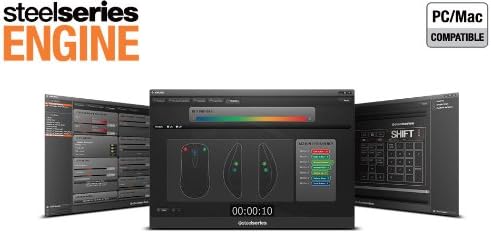
Billede 5: Skærmbillede af SteelSeries Engine-softwaregrænsefladen, der viser muligheder for knaptilpasning, CPI-justering og tilpasning af belysning.
6. Vedligeholdelse
For at sikre din SteelSeries Sensei-mus lang levetid og optimal ydeevne, skal du følge disse vedligeholdelsesretningslinjer:
- Rensning: Brug en blød, tør klud til at tørre musens overflade af. Ved genstridigt snavs kan du bruge en let tør klud.amp En klud kan bruges, men sørg for, at der ikke kommer fugt ind i musen. Undgå skrappe kemikalier eller slibende rengøringsmidler.
- Sensorpleje: Hold lasersensoren på undersiden af musen ren og fri for støv og snavs. Brug en vatpind eller trykluft om nødvendigt.
- Kabelstyring: Undgå skarpe bøjninger eller for meget træk i USB-kablet for at forhindre skader.
7. Fejlfinding
Hvis du støder på problemer med din SteelSeries Sensei-mus, kan du se følgende almindelige løsninger:
- Musen reagerer ikke:
- Sørg for, at USB-kablet er tilsluttet korrekt til din computer.
- Prøv at tilslutte musen til en anden USB-port.
- Genstart din computer.
- Inkonsekvent sporing:
- Rengør lasersensoren på undersiden af musen.
- Sørg for at bruge musen på en passende overflade (f.eks. en musemåtte).
- Tjek for støv eller snavs på din musemåtte.
- Knapper virker ikke:
- Bekræft knaptildelingerne i SteelSeries Engine-softwaren.
- Sørg for, at softwaren kører korrekt og professioneltfiles er indlæst.
- Softwareproblemer:
- Opdater SteelSeries Engine-softwaren til den nyeste version.
- Geninstaller SteelSeries Engine-softwaren.
- Søg efter tilgængelige firmwareopdateringer til din mus i softwaren.
8. Specifikationer
| Feature | Detalje |
|---|---|
| Mærke | SteelSeries |
| Modelnummer | 62150 |
| Bevægelsesdetekteringsteknologi | Laser |
| Forbindelsesteknologi | USB |
| Farve | Grå |
| Hardware platform | PC |
| Operativsystemkompatibilitet | Alle større pc-operativsystemer |
| Varens vægt | 14.6 ounce |
| Produktmål (LxBxH) | 7.9 x 6.8 x 2.3 tommer |
| Programmerbare knapper | 7 |
| Belysningszoner | 3 (Scrollhjul, CPI-indikator, logo) |
9. Garanti og support
SteelSeries Sensei Laser Gaming Mouse er dækket af en producentgaranti. For detaljerede oplysninger om garantivilkår, betingelser og varighed henvises til garantikortet, der følger med dit produkt, eller besøg den officielle SteelSeries-webside. webFor teknisk support, download af drivere og ofte stillede spørgsmål, besøg venligst SteelSeries supportside.
SteelSeries Officiel Webwebsted: steelseries.com
SteelSeries-support: support.steelseries.com


