Apps UNDOK iOS-fjernbetjeningsapplikation

Produktinformation
Produktet hedder UNDOK og det er en iOS fjernbetjeningsapplikation.
Applikationen kan køre på enhver iOS-smartphone eller -tablet, der kører iOS 7 eller nyere.
UNDOK kan styre en lydenhed via en WiFi-netværksforbindelse.
Før du bruger UNDOK til at styre en lydenhed, skal du etablere en forbindelse mellem den smartenhed, der kører UNDOK, og lydenhederne ved at sikre, at de begge er tilsluttet det samme Wi-Fi-netværk.
Brugsvejledning
Sådan konfigurerer du netværksforbindelsen:
- Sørg for, at Smart-enheden og lydenheden er forbundet til det samme Wi-Fi-netværk.
- Åbn UNDOK-appen på smartenheden.
- Følg vejledningen på skærmen for at etablere netværksforbindelsen.
Sådan bruger du UNDOK-applikationen:
- Åbn UNDOK-appen på smartenheden.
- Brug navigationsmenuen til at få adgang til forskellige muligheder og funktioner.
- Administrer højttalerenheder, der bruges til at udsende lyd i indstillingen "Højttalerenheder".
- View skærmen Spiller nu for den aktuelle tilstand i indstillingen "Spiller nu".
- Søg efter passende lydkilder i "Gennemse"-indstillingen (ikke tilgængelig i Aux In-tilstand).
- Skift mellem tilstande (internetradio, podcasts, musikafspiller, DAB, FM, Aux In) i "Kilde"-indstillingen.
- Definer indstillinger for den aktuelt kontrollerede lydenhed i indstillingen "Indstillinger".
- Sæt den tilsluttede lydenhed i Standby-tilstand, eller sluk den i "Standby"-indstillingen.
Sådan styres lydenheden på skærmen Spiller nu:
- Juster lydstyrken ved hjælp af skyderen nederst på skærmen.
- Slå højttaleren fra ved at trykke på højttalerikonet til venstre for lydstyrkeskyderen.
- Slå blandetilstand til eller fra.
- Slå gentagelsestilstand til eller fra.
- Gem eller afspil forudindstillede stationer.
- Brug funktionerne Play/Pause og REV/FWD.
- I FM-tilstand skal du stille ind og/eller søge op eller ned på radioen
frekvenser.
Sådan får du adgang til og administrere forudindstillinger:
- Fra skærmen Spiller nu skal du trykke på det forudindstillede ikon for at få adgang til den forudindstillede menu.
- I internetradio-, podcast-, DAB- eller FM-tilstande vil de tilgængelige forudindstillede lagre for den aktuelt valgte tilstand blive vist.
- For at vælge en forudindstilling skal du trykke på den relevante forudindstilling på listen.
- For at gemme en forudindstilling, tryk på ikonet for den ønskede forudindstilling.
Indledning
Frontier Silicons UNDOK-app er en applikation til iOS Smart Devices, der giver brugerne mulighed for at styre Venice 6.5-baserede lydenheder, der kører, IR2.8 eller nyere, software. Ved at bruge UNDOK kan du navigere mellem højttalerens lyttetilstande, gennemse og afspille indhold eksternt. Appen giver også en praktisk måde at vise RadioVIS-indhold på din tilsluttede smartenhed for DAB/DAB+/FM digitale radioenheder uden et passende display. Forbindelsen sker via et netværk (Ethernet og Wi-Fi) til den lydenhed, der styres.
Note: UNDOK-appen kører på enhver iOS-smartphone eller -tablet, der kører iOS 7 eller nyere.
Note: For kortheds skyld bruges "Smart Device" i denne vejledning til at betyde enhver iPhone eller iPad, der kører en passende version af iOS-operativsystemet.
Kom godt i gang
UNDOK kan styre en lydenhed via en WiFi-netværksforbindelse. Før UNDOK kan bruges til at styre en lydenhed, skal du først etablere en forbindelse mellem den smartenhed, der kører UNDOK, og den eller de lydenheder, du ønsker at styre ved at sikre, at de begge er tilsluttet det samme Wi-Fi-netværk.
Netværksforbindelse
Opsætning Sørg for, at din smartenhed er forbundet til det nødvendige Wi-Fi-netværk (se dokumentationen til din enhed for detaljer). De lydenheder, der skal styres, bør også konfigureres til at bruge det samme Wi-Fi-netværk. For at tilslutte dine lydenheder til det relevante netværk kan du enten se dokumentationen til din lydenhed eller alternativt kan lydenheder baseret på Frontier Silicons Venice 6.5-modul tilsluttes dit valgte netværk eksternt via UNDOK-appen. Valgmuligheden 'Opsæt lydsystem' på UNDOK-navigationsmenuen fører dig gennem de forskellige opsætningertages via en række skærme. En gang somtage er fuldført, for at fortsætte til næste skærm, stryg fra højre mod venstre. Alternativt at gå tilbage somtage swipe fra venstre mod højre. Du kan afbryde guiden på alle stage ved at trykke på tilbage-knappen eller afslutte appen.
Note : Hvis appen har problemer med at finde enheden, skal du geninstallere appen
Operation
Dette afsnit beskriver den funktionalitet, der er tilgængelig med UNDOK, organiseret efter navigationsmenuindstillingerne. Det primære navigationsværktøj er Navigationsmenuen, der kan tilgås til enhver tid enten ved at trykke på ikonet i øverste højre hjørne.
Menumuligheder:
Menupunkterne og den tilgængelige funktionalitet beskrives mere detaljeret i de følgende afsnit.

 Det er her, du administrerer de højttalerenheder, der bruges til at udsende lyden.
- Spiller nu
Viser skærmen Spiller nu for den aktuelle tilstand. - Gennemse
Giver dig mulighed for at søge efter passende lydkilder afhængigt af den aktuelle lydtilstand. (Browse er ikke tilgængelig i Aux In). - Kilde
Tilstandsskærmen giver dig mulighed for at skifte mellem tilstande (internetradio, podcasts, musikafspiller, DAB, FM, Aux In). - Viser muligheder for at definere indstillinger for den aktuelt kontrollerede lydenhed.
 Sætter den tilsluttede lydenhed i standby-tilstand (eller slukker, hvis batteriet er strømforsynet).
Ved at trykke påknap
Skærm, der spiller nu
Når en lydkilde er blevet valgt, viser skærmen, der nu afspilles, detaljer om det aktuelle spor i den valgte lydtilstand. Displayet vil variere afhængigt af den tilgængelige funktionalitet i lydtilstanden og de billeder og informationer, der er knyttet til lyden file eller udsendelse, der afspilles i øjeblikket.

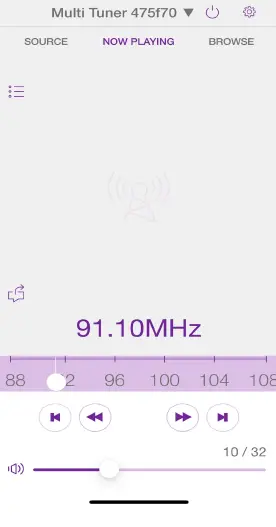
 Styring af en enkelt lydenhed: skyderen nederst på skærmen justerer lydstyrken Tryk på højttalerikonet til venstre for lydstyrkeskyderen for at slå lyden fra for højttaleren (når den er slået fra, har ikonet en diagonal linje igennem sig).
 For at slå shuffle-tilstand til eller fra
 For at slå gentagelsestilstand til eller fra
 Gem eller afspil forudindstillede stationer
 Afspil/pause-funktion og REV/FWD-funktion
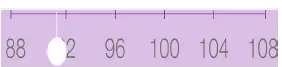 Muligheder for at indstille og/eller søge op eller ned på radiofrekvenserne vises i FM-tilstand
Forudindstillet
Den forudindstillede menu er tilgængelig fra skærmen Spiller nu for de tilstande, der tilbyder den forudindstillede funktion ved at trykke på  ikon. Forudindstillingsindstillingen viser de tilgængelige forudindstillede lagre, hvor dine yndlingsradiostationer og afspilningslister kan gemmes. Tilgængelig i internetradio-, podcast-, DAB- eller FM-tilstande, kun de forudindstillede lagre for den aktuelt valgte tilstand vises i hver lyttetilstand.

Sådan vælges en forudindstilling Tryk på den relevante forudindstilling på listen
- For at gemme en forudindstilling
Tryk på ikonet + for den påkrævede forudindstilling for at gemme den aktuelle lydkilde på det pågældende sted. Bemærk: dette vil overskrive enhver tidligere gemt værdi i den bestemte forudindstillede lagerplacering.
Gennemse
Tilgængeligheden og listeindstillingerne, der vises for at gennemse lydindhold, afhænger af tilstanden og tilgængelige stationer/lydbiblioteker.
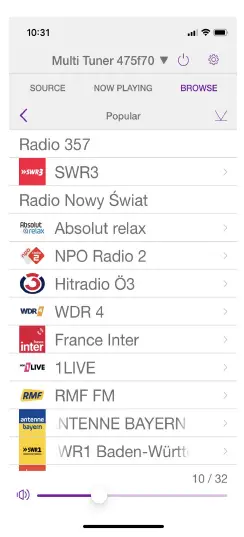
- For at gennemse og afspille tilgængelige lydkilder
Brug det præsenterede menutræ til at navigere til og vælge den ønskede for at gennemse og afspille lydkilde. Træets muligheder og dybde tilgængelige lydkilder afhænger af tilstanden og tilgængelige lydkilder. Menumuligheder med en højrevendt chevron giver adgang til yderligere menugrene.
Kilde
Præsenterer de tilgængelige lydkildetilstande. Den præsenterede liste vil afhænge af lydenhedernes muligheder.
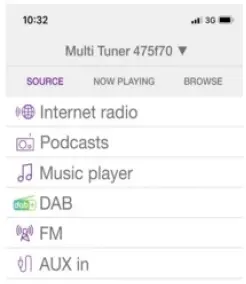
- Internet radio
Giver adgang til en lang række internetradiostationer, der er tilgængelige på den kontrollerede lydenhed. - Musikafspiller
Gør det muligt at vælge og afspille musik fra ethvert tilgængeligt delt musikbibliotek på netværket eller på en lagerenhed, der er tilsluttet USB-stikket på den lydenhed, der i øjeblikket kontrolleres. - DAB
Tillader kontrol af DAB-radiofunktionerne for den kontrollerede lydenhed. - FM
Tillader kontrol af FM-radiofunktionerne for den kontrollerede lydenhed. - Aux ind
Tillader afspilning af lyd fra en enhed, der fysisk er tilsluttet Aux In-stikket på den kontrollerede lydenhed.
UNDOK Indstillinger
Få adgang fra topmenuen ved at trykke derefter ikon, menuen Indstillinger giver generelle indstillinger for lydenheden
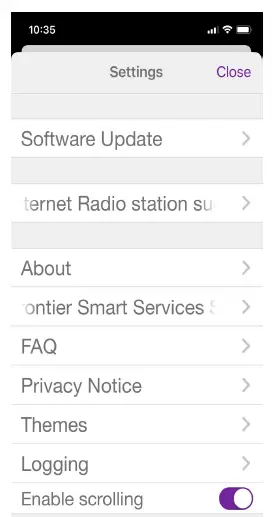
Option: Funktion
- Softwareopdatering
Opdateringsproces for den aktuelle enhed - Forslag til internetradiostation
Link til en webwebsted for at foreslå station - Om
Viser appens oplysninger - SmartRadio Service Status
Viser status for produktindstilling - FAQ
Viser brugerens almindelige spørgsmål - Bekendtgørelse om beskyttelse af personlige oplysninger
Viser produktets privatlivspolitik - Temaer
Tilpas app-grænsefladen - Logning
Logningsfaciliteter forståelse af eventuelle problemer eller fejl forårsaget af UNDOK-appen eller enheden - Aktiver rulning
Rulning til fra
Indstillinger
Få adgang fra topmenuen ved at trykke ikonet, giver menuen Indstillinger generelle indstillinger for lydenheden

Option: Funktion
- Sleep Timer
Giver dig mulighed for at indstille et søvninterval i minutter, hvorefter de tilsluttede lydenheder sættes i standbytilstand - Equalizer
- Vælg equalizer-indstillinger Indstil sprog Der kan vælges op til 13 sprog
- Dato & tid
Tilpas dato og klokkeslæt - Fabriksindstilling
Nulstil enheden
Equalizer
Tilgået fra indstillingsmenuen eller via EQ-ikonet (tilgængeligt på skærmen til lydstyrkekontrol i flere rum) giver EQ-indstillingerne dig mulighed for at vælge fra en menu med forudindstillede værdier og den brugerdefinerbare My EQ.

- For at vælge en EQ profile
Tryk på den EQ-indstilling, du har brug for. Det aktuelle valg er markeret med et flueben.

Redigering af My EQ-indstillingen præsenterer et yderligere vindue, som giver dig mulighed for at definere 'My EQ'-indstillingerne: Træk skyderne for at justere
Opsæt ny højttaler
UNDOK højttaleropsætningsguiden hjælper med at konfigurere en passende hovedløs lydenhed til at oprette forbindelse til brugerens Wi-Fi-netværk. Guiden er tilgængelig fra skærmen 'Spiller nu' og skærmen Indstillinger. En række skærme leder dig gennem de forskellige stages. For at fortsætte til næste skærm, stryg fra højre mod venstre. Alternativt at gå tilbage somtage swipe fra venstre mod højre. Du kan afbryde guiden på alle stage ved at trykke på tilbage-knappen eller afslutte appen.
Den langsomt blinkende LED på din lydenhed skulle indikere, at enheden er i WPS- eller Connect-tilstand. Se brugervejledningen til din enhed for detaljer.

Din lydenhed (i WPS- eller Connect-tilstand) bør vises under Foreslåede lydsystemer. Opført under Andet vil være tilgængelige Wi-Fi-netværk samt potentielle lydenheder. Hvis din enhed ikke vises på nogen af listen; Kontroller, at den er tændt og i den korrekte forbindelsestilstand. For at genscanne efter potentielle enheder/netværk er genscanningsindstillingen tilgængelig nederst på listen Andet.

Når du har valgt den ønskede lydenhed, præsenteres du for muligheden for at omdøbe enheden. Når du er tilfreds med det nye navn, skal du trykke på Udført. Bemærk: Brugernavnet kan være på op til 32 tegn og indeholde bogstaver, tal, mellemrum og de fleste tegn, der er tilgængelige på et standard qwerty-tastatur.

De næste stage giver dig mulighed for at vælge det Wi-Fi-netværk, som du ønsker at tilføje lydenheden til. Du skal indtaste netværksadgangskoden, hvis det kræves.

Note: Hvis adgangskoden er forkert eller forkert indtastet, vil forbindelsen mislykkes, og du bliver nødt til at starte igen ved at vælge 'Set up new Speaker'

Note: Hvis adgangskoden er forkert eller forkert indtastet, vil forbindelsen mislykkes, og du bliver nødt til at starte igen ved at vælge 'Set up new Speaker'.
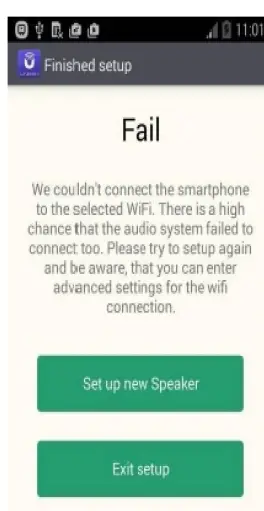
Når netværket er valgt og korrekt adgangskode indtastet, konfigurerer appen lydenheden, skifter lydenheden og appens smartenhed til det valgte netværk og kontrollerer, at opsætningen er lykkedes. Når du er færdig, kan du enten afslutte opsætningsguiden eller konfigurere en anden passende højttalerenhed.

Dokumenter/ressourcer
 |
Apps UNDOK iOS-fjernbetjeningsapplikation [pdfBrugermanual UNDOK, iOS-fjernbetjeningsapplikation, UNDOK iOS-fjernbetjeningsapplikation, fjernbetjeningsapplikation, applikation |