


Apps GeekSmart App

Installer batteriet
Installer batteridækslet som vist i trin 0; 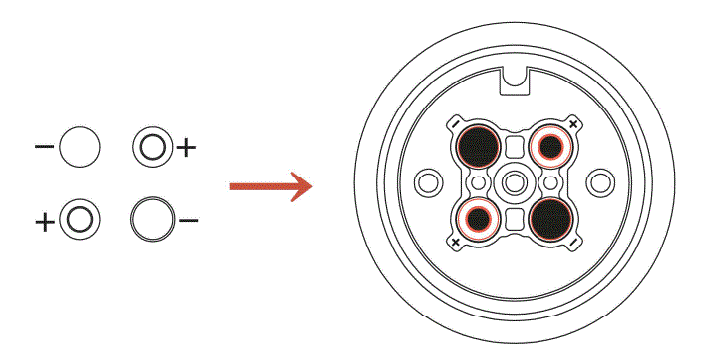
Føj Bluetooth til APPEN {GEEK SMART}
- Instruktioner til download af app
- Scan ELLER-koden til højre, du kan bruge Android og iOS til at downloade APP'en.
- Android version software kan downloades i Google Play Butik. Søg på "GeekSmart".
- iOS-versionen af softwaren kan downloades i iPhone App Store. Søg på "GeekSmart".
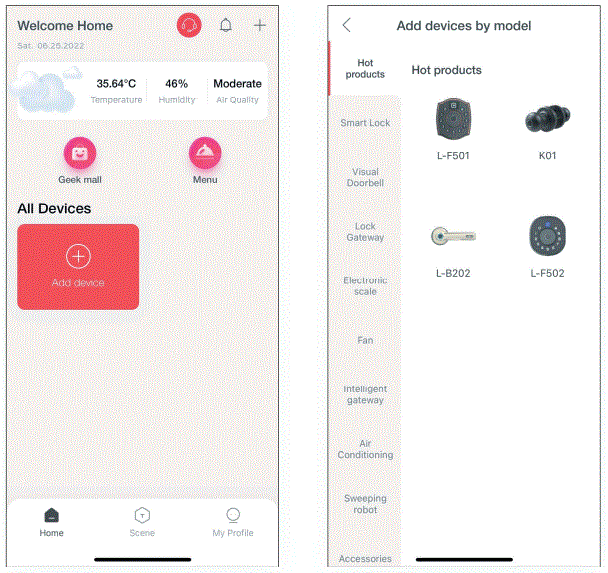
- Tilmeld dig og log ind med dit mobiltelefonnummer.
- Tryk på "+" for at tilføje en enhed, find "Smart lock" og optag "KOl", klik og følg vejledningen for at fuldføre tilføjelsen og brugen af enheden. (Bemærk: Berøring af fingeraftrykshovedet på APP'en og låselinket er hurtigere at vække Bluetooth. Efter linket skal administratorfingeraftrykket tilføjes til låseenden. Hvis kun Bluetooth er tilsluttet uden at tilføje et fingeraftryk, er låsen stadig i fabriksoplevelsestilstand).
- Tilføj administratorfingeraftryk (for at betjene på låsesiden) Medlemsadministration ➔Medlemmer➔ klik"+"➔ udfyld navn og andre data➔ Rolleindstilling vælg "Administrator"➔ tilbage til medlemsgrænsefladen ➔klik på den konto, du lige har oprettet➔ klik ( tilføje)➔ (funger i henhold til prompten, der vises på mobiltelefonen), efter at tilføjelsen er lykkedes, kan fingeraftrykket låses op.
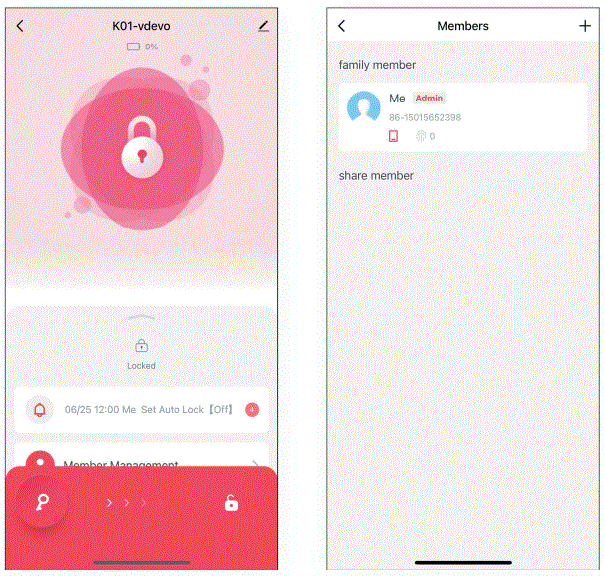
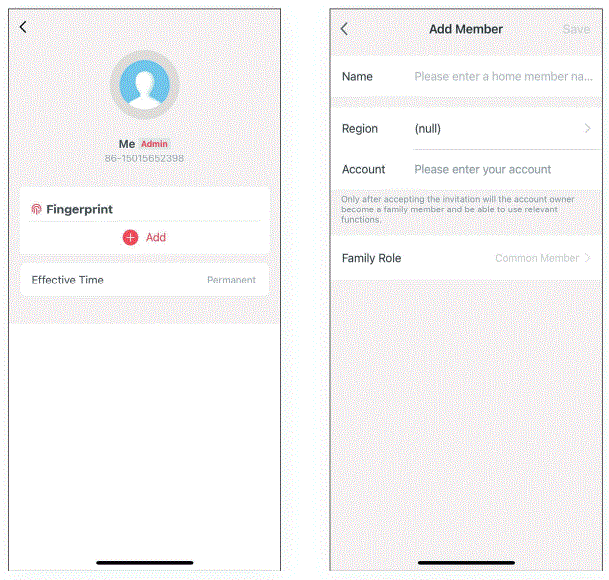 NOTE: KUN den første BLE-tilsluttede mobiltelefon kan være den prioriterede Admin, som har bemyndigelse til at administrere låsen, herunder tilføje eller slette fingeraftrykket, BLE unlock; andre brugere eller administratorer har ikke autoritet til at administrere låsen, BLE-oplåsningen eller fjernbetjeningen.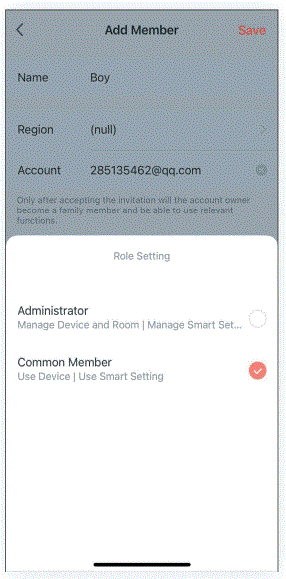
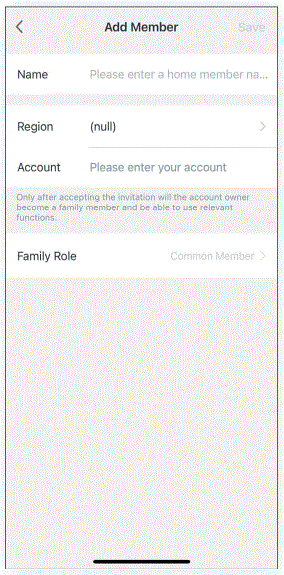
- Tilføj almindeligt brugerfingeraftryk (betjen på låsesiden) Medlemsadministration ➔Medlemmer➔ klik"+" ➔udfyld navn og andre data ➔ Rolleindstilling vælg "Fælles medlem "➔tilbage til medlemsgrænsefladen➔ klik på den konto, du lige har oprettet➔ klik ( Tilføj)➔ (funger i henhold til prompten, der vises på mobiltelefonen), efter at tilføjelsen er vellykket, kan fingeraftrykket låses op.
- Slet fingeraftryk (betjen på låsesiden) Medlemsadministration➔ klik på {fingeraftryksikon) af XXXX ➔ klik (fingeraftryk skal slettes)➔ (funger i henhold til prompten, der vises på mobiltelefonen), efter at sletningen er lykkedes, kan fingeraftrykket ikke blive låst op.
Note: Låseenden skal beholde et administratorfingeraftryk.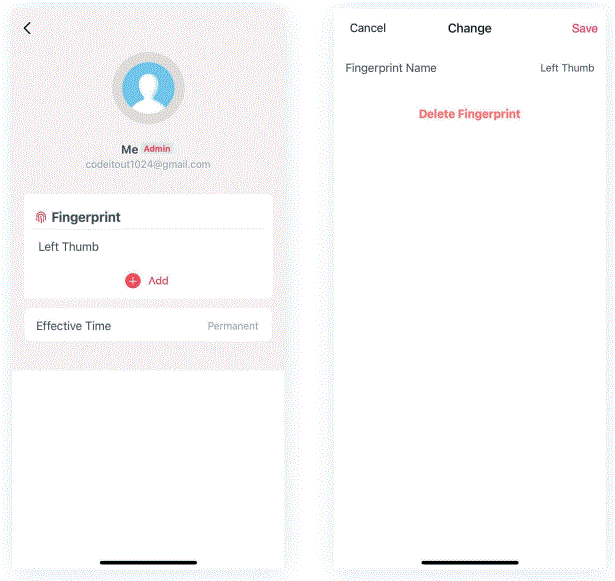
- Fjernoplåsning
Indstillinger➔Klik på fjernoplåsning (ikonet Åbn). Bemærk: Gatewayen kan kun fjernlåses.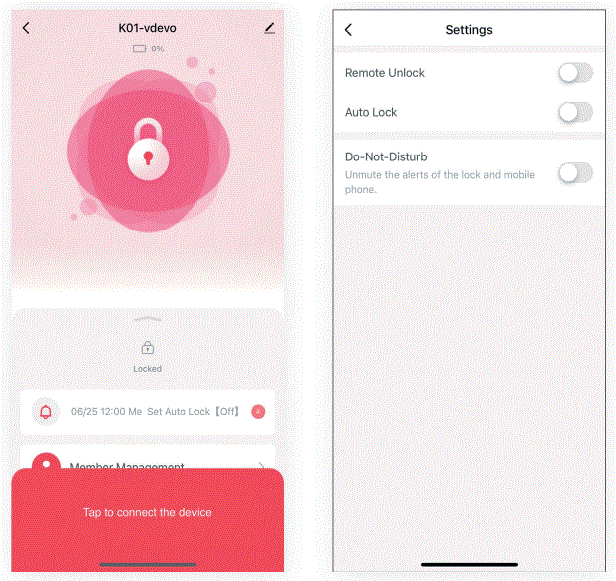
- Automatisk lås
Indstillinger-tAuto-lås (ikonet er tændt), det kan låses automatisk efter forsinkelsestiden; Autolås (ikonet er slukket), fingeraftryk eller mobiltelefon APP låses ikke automatisk efter start (normalt åben), fortsæt APP Den lukkes automatisk efter automatisk låsning (ikonet tændes) og låses op med fingeraftryk eller mobiltelefon APP.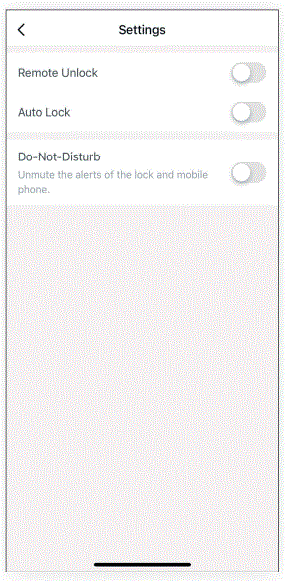
Note: Andre handlinger udføres i henhold til anvisningerne på den mobile APP-grænseflade.
Nøglelås op
Tryk på skruen på bagsiden af den forreste knap, fingeraftrykshoveddækslet kommer ud, så du nemt kan trække og dreje. Tag fingeraftrykshoveddækslet ud, drej nøglen 90° for at låse op, og drej derefter frontkuglen for at åbne døren. 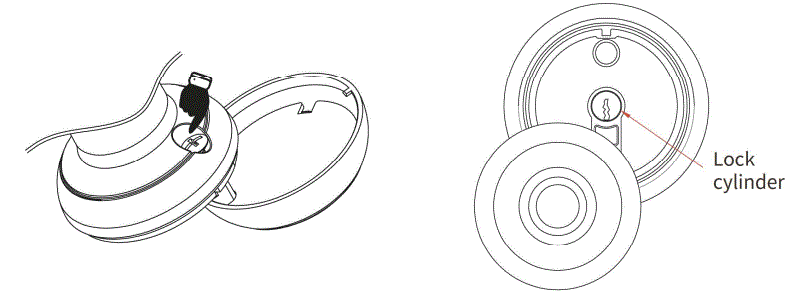
Indikatorlys
- Tilføj fingeraftryk
Linket er lykkedes (fingeraftryksforlygten bliver blå for at indikere prompten). - Lås op med fingeraftryk, mobiltelefon-APP
Succes (brummeren bipper én gang, og fingeraftryksforlygten blinker grønt for at indikere en prompt). Mislykkedes (brummeren bipper to gange, og fingeraftryksforlygten blinker rødt for at angive en prompt). - Lav effekt
Efter at fingeraftrykket og den mobile APP er låst op (brummeren bipper én gang, fingeraftrykshovedet blinker grønt og blinker derefter rødt).
Andre instruktioner
- I fabrikstilstanden kan ethvert fingeraftryk låses op.
- Hvordan kommer man tilbage til fabrikstilstanden? Brug Pin til at trykke på indstillingsknappen på den bagerste knap i 5 sekunder (brummeren bipper én gang, fingeraftrykshovedet blinker grønt) Tilbage til fabriksstatus lykkes.
FCC advarsel
Ændringer eller modifikationer, der ikke udtrykkeligt er godkendt af den part, der er ansvarlig for overholdelse, kan annullere brugerens ret til at betjene udstyret.
Note: Dette udstyr er blevet testet og fundet i overensstemmelse med grænserne for en klasse B digital enhed i henhold til del 15 af FCC-reglerne. Disse grænser er designet til at give rimelig beskyttelse mod skadelig interferens i en boliginstallation. Dette udstyr genererer anvendelser og kan udstråle radiofrekvensenergi og kan, hvis det ikke installeres og bruges i overensstemmelse med instruktionerne, forårsage skadelig interferens på radiokommunikation. Der er dog ingen garanti for, at der ikke vil forekomme interferens i en bestemt installation. Hvis dette udstyr forårsager skadelig interferens på radio- eller tv-modtagelse, hvilket kan fastslås ved at slukke og tænde for udstyret, opfordres brugeren til at forsøge at korrigere interferensen ved hjælp af en eller flere af følgende foranstaltninger:
- Drej eller flyt modtagerantennen.
- Øg afstanden mellem udstyret og modtageren.
- Tilslut udstyret til en stikkontakt på et andet kredsløb end det, som modtageren er tilsluttet.
- Kontakt forhandleren eller en erfaren radio/tv-tekniker for at få hjælp.
Denne enhed overholder del 15 af FCC-reglerne. Driften er underlagt følgende to betingelser:
- Denne enhed må ikke forårsage skadelig interferens, og
- denne enhed skal acceptere enhver modtaget interferens, inklusive interferens, der kan forårsage uønsket drift.
Adresse:
GEEK TECHNOLOGY CO. LTD. 120 Route 46 West, Parsippany, NJ 07054,
Gratis 1-844-801-8880/ (862)352-0406
Dokumenter/ressourcer
 |
Apps GeekSmart App [pdfBrugermanual K01, 2ASYH-K01, 2ASYHK01, GeekSmart, App, GeekSmart App |


