

Smart Sticky Note-printer
A Day 1 Editions koncept

Lad os komme i gang
Hvis du har købt din Smart Sticky Note Printer som gave, kan du videresende denne guide til din gavemodtager for at hjælpe dem med opsætningen!

- Ikke-klæbende side
- Skub ud-knap
1. Installer papirrullen
Træk sikkerhedsmærkaten af printeren, og tryk på udløserknappen for at åbne printerlågen. Læg papirrullen i som vist ovenfor, og vær opmærksom på rullens retning. Sørg for, at enden af papirrullen stikker ud af åbningen på din printer, før du lukker den.
2. Tilslut og tilslut din printer
Placer din printer inden for 30 fod fra en kompatibel Echo-enhed og sæt printeren i en stikkontakt med den medfølgende adapter. Din printer vil forsøge at oprette forbindelse til dit wifi-hjemmenetværk ved hjælp af dine gemte legitimationsoplysninger. Det kan tage et par minutter at oprette forbindelse til dit hjem wifi.

Når du tilslutter din printer, bør den udskrive ovenstående meddelelse.

Hvis printeren opretter forbindelse til dit hjem wifi, bør den udskrive ovenstående meddelelse.
3. Par din printer med din Echo

Når din printers LED-handlingsknap lyser konstant blåt, afslutte opsætningen ved at sige "Alexa, opdag min printer.” Du er nu klar til at lave dit første print! Du kan kontrollere, at din printer er parret ved at sige "Alexa, udskriv en testside."
 Hvis din printer ikke kan oprette forbindelse til dit wifi-hjemmenetværk automatisk
Hvis din printer ikke kan oprette forbindelse til dit hjem wifi, udskriver den meddelelsen vist nedenfor. Bemærk venligst: Du skal bruge Alexa-appen på en Android-telefon / iPhone 7 (eller nyere)* til opsætning.

Tilføj din printer ved hjælp af Alexa-appen
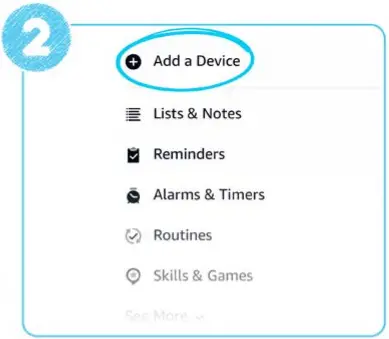
Sørg for, at du har den nyeste version af Alexa-appen på din telefon. I appen skal du trykke på ikonet "Mere" og derefter Tilføj en enhed > Printer. Vælg 'Amazon' på den næste skærm. Du kan nu følge vejledningen på skærmen for at tilslutte din printer til dit hjem wifi.
*Det er ikke muligt at konfigurere din printer med en Apple iPhone 6s eller tidligere.



 Par din printer med Alexa

Din printer vil nu udskrive meddelelsen ovenfor. Når din printers LED-handlingsknap bliver blå, skal du afslutte opsætningen ved at sige "Alexa, opdag min printer.” Du er nu klar til at lave dit første print! Du kan kontrollere, at din printer er parret ved at sige "Alexa, udskriv en testside."
Fejlfinding
Alle mine print er tomme
Papirrullen kan være installeret forkert. Fjern og indsæt det igen, og vær særlig opmærksom på papirets retning. Sørg for, at den klæbende side vender opad (se diagrammet øverst på siden).
Mine udskrifter er plettede, stribede eller falmede
Hvis dine udskrifter har lodrette striber, er plettede eller falmede, skal du rense printerhovederne. Klik her for at se en video, der viser, hvordan du gør det.
- Tag stikket ud af printeren, og lad den køle af.
- Åbn printeren, og fjern papirrullen.
- Find printerhovederne, og tør dem forsigtigt af med en ren, tør klud.
- Udskift papirrullen, og luk printeren.
- Tilslut din printer.
Klik her for at se en video, der viser, hvordan du gør det.
Alexa opdagede ikke min printer
Sørg for, at LED-handlingsknappen på din printer er konstant blå, og prøv at finde printeren igen ved at sige "Alexa, opdag min printer“. Du kan også prøve opdagelse via Alexa-appen (Enheder> Tilføj> Printer> Andet> Opdag enheder). For at parre din printer SKAL du have en kompatibel Echo-enhed.*
Sørg for, at din Echo-enhed er:
 Tændt
Tændt
På det samme Wi-Fi-netværk (SSID) som printeren
Registreret på samme Amazon-konto som printeren
*Din printer er kompatibel med alle Echo-enheder UNDTAGET: Echo (1. Gen), Echo Dot (1. Gen), Echo Plus (1. Gen), Echo Dot Kids Edition, Echo Spot eller Amazon Tap.
Du kan ikke parre printeren ved hjælp af Alexa-appen alene.
Jeg har mere end én printer – hvordan kontrollerer jeg, hvilken Alexa bruger?
Nogle udskriftstyper (såsom stemmebeskeder) omdirigeres automatisk til din Smart Sticky Note-printer. Du kan dirigere alle udskrifter til printeren efter eget valg ved at deaktivere den eller de andre printere ved hjælp af Alexa-appen.

Har du brug for hjælp til opsætning?
Amazons kundeserviceteam er tilgængeligt 24/7 på Smart Sticky Note Printer support side.
Dokumenter/ressourcer
 |
Amazon Smart Sticky Note Printer [pdf] Brugsanvisning Smart Sticky Note Printer, Sticky Note Printer, Printer |


