
Amazon Echo Link & Echo Link Amp Brugermanual

Understøttelse af Echo Link & Echo Link Amp
Få hjælp til at bruge og fejlfinde almindelige problemer med Echo Link & Echo Link Amp.
Kom godt i gang:
Echo Link Hardware Guide
Echo Link har flere porte til at forbinde lydudstyr.

Hovedtelefonstik
A 3.5 mm ampLiified hovedtelefonstik, der er placeret foran på Echo Link.
Subwoofer ud
Sæt RCA-kablet på en strømforsynet subwoofer i denne port.
Note: Trådløse subwoofere er ikke kompatible med denne enhed.
Koaksial/optisk udgang
Brug disse udgange til at tilslutte din stereomodtager, amplivligere eller drevne højttalere.
Koaksial/optisk indgang
Brug disse indgange til at tilslutte et kabel fra en lydkomponent, såsom en cd-afspiller, MP3-afspiller eller ampforhøjet pladespiller.
Ethernet
Du kan bruge Ethernet-porten som en alternativ måde at forbinde Echo Link til dit netværk, efter du har konfigureret din enhed med Wi-Fi.
Magt
Tilslut strømadapteren, der er inkluderet i æsken, for at give Echo Link strøm.
For mere hjælp, prøv vores Echo & Alexa-forum.
Echo Link Amp Hardwarevejledning
Echo Link Amp har flere porte til at tilslutte lydudstyr.
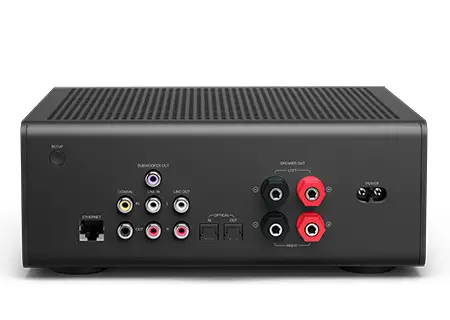
Hovedtelefonstik
A 3.5 mm ampLiified hovedtelefonstik, der er placeret foran på Echo Link Amp.
Subwoofer ud
Sæt RCA-kablet på en strømforsynet subwoofer i denne port.
Note: Trådløse subwoofere er ikke kompatible med denne enhed.
Analog / Koaksial / Optisk udgang
Brug disse udgange til at tilslutte din stereomodtager, amplivligere eller drevne højttalere.
Analog/koaksial/optisk indgang
Brug disse indgange til at tilslutte et kabel fra en lydkomponent, såsom en cd-afspiller, MP3-afspiller eller ampforhøjet pladespiller.
Højttaler ud/Bindende indlæg
Tilslut passive højttalere (højttalere uden strøm) ved hjælp af højttalerledninger eller bananjack-kabler.
Ethernet
Du kan bruge Ethernet-porten som en alternativ måde at forbinde Echo Link til dit netværk, efter du har konfigureret din enhed med Wi-Fi.
Magt
Tilslut strømadapteren, der er inkluderet i æsken, for at give Echo Link strøm.
For mere hjælp, prøv vores Echo & Alexa-forum.
Konfigurer dit Echo Link eller Echo Link Amp
For at komme i gang skal du tilslutte dine højttalere eller stereoanlæg til Echo Link eller Echo Link Amp. Tænd derefter Bluetooth på din smartphone, og åbn den seneste version af Alexa-appen.
- Åbn Alexa-appen
 .
. - Åben Mere
 og vælg Tilføj en enhed.
 - Vælge Amazon Echo.
- Vælge Echo Link or Echo Link Amp og følg installationsvejledningen.
Understøttede forbindelser, indgange og udgange til Echo Link og Echo Link Amp
For at afspille musik skal du tilslutte Echo Link eller Echo Link Amp til højttalere eller dit stereoanlæg.
Du kan bruge dit Echo Link eller Echo Link Amp at streame musik til dine direkte tilsluttede højttalere eller stereoanlæg.
Du kan finde tekniske detaljer på produktdetaljesiderne for Echo Link og Echo Link Amp.
Analoge input og output specifikationer
- Analog Line-in (L/R stereo RCA): 1.3 Vrms (Forbruger) eller 1.9 Vrms (Professionel), justerbar i Alexa-appen
- Analog Line-output L/R stereo RCA, subwoofer RCA): 1.9 Vrms
Understøttede digitale forbindelsesformater
- Digitale lydindgange (optisk TOSLINK og koaksial RCA) – Ukomprimeret PCM-lyd (Sample-hastigheder på 44.1, 48, 88.2, 96 og 192 kHz)
- Digital lydudgang (optisk TOSLINK og koaksial RCA) – Maksimal output på 48kHz ukomprimeret PCM stereo
Ikke-understøttede forbindelser
- TV/video tilslutninger
- Caster til musik i flere rum fra Bluetooth-indgang
- Amazon Music Unlimited Single Device Plan
- Komprimeret digital lydindgang, såsom Dolby DTS/Dolby 5.1.
Hvad gør lysene på Echo Link og Echo Link Amp Betyde?
LED'en er, hvordan din enhed kommunikerer sin status.
Blinkende orange: Du kan konfigurere enheden.
Blinkende lilla: Enhedens opsætning mislykkedes. Prøv at konfigurere enheden igen.
Blinker rødt: Der er forbindelsesproblemer.
Blinkende blå: Enheden starter op.
Enhedsindstillinger og funktioner:
Vælg Højttalere i din Smart Home-gruppe
Afspil musik på bestemte enheder i en Smart Home-gruppe.
- Åbn Alexa-appen .
- Åben Enheder
 .
. - Vælg en eksisterende Smart Home-gruppe, såsom Living Room.
- Under Højttalere, vælg Forandring.
- Vælg en eller flere højttalere til Smart Home-gruppen.
- Følg instruktionerne i appen for at fuldføre opsætningen.
Spil musik med dit Echo Link eller Echo Link Amp Brug af din stemme
Tilføj navnet på dit Echo Link eller Echo Link Amp til slutningen af sætninger, du bruger til at afspille musik.
- "Afspil [kunstnernavn] på [enhedsnavn]."
- "Afspil [sangtitel] på [enhedsnavn]."
- "Sæt lydstyrken til 7 på [enhedsnavn].
- "Stop på [enhedens navn].
Note: Når din enhed er den foretrukne højttaler i en smarthome-gruppe, behøver du ikke at tilføje enhedsnavnet til dine kommandoer. Din gruppe har også brug for et kompatibelt Echo (som Echo Dot) for at give dit Echo Link eller Echo Link Amp kommandoer.
Skift lydindstillinger på Echo Link eller Echo Link Amp
Brug Alexa-appen til at justere lydbalancen, equalizeren og andre lydindstillinger.
- Vælge Enheder .
- Vælge Echo & Alexa, og vælg derefter din enhed.
- Vælge Lydkontrol.
Du kan administrere:
- Balance – Relativt lydstyrkeniveau mellem venstre og højre højttaler.
- Equalizer – bas, mellemtone og diskant.
- Analoge indgangsniveauer – Match inputniveauerne for dit lydudstyr. Forbrugerniveau er 1.3 Vrms og professionelt er 1.9 Vrms.
- Crossover – Juster, hvilke lydfrekvenser der dirigeres til en subwoofer og til dine højttalere (deaktiveret som standard).
Fejlfinding:
Problemer med lydkvalitet på Echo Link eller Echo Link Amp
Løse eller frakoblede kabler kan forårsage problemer med lydkvaliteten.
- Tjek, at dine kabler er tilsluttet din enhed og dit lydsystem eller højttalere. Sørg for, at kablerne passer korrekt og passer til den port, du bruger.
- Tjek, at dine kabler fungerer med andre lydenheder, hvis de er tilgængelige.
- Tjek, at dine højttalere eller lydsystem fungerer med andre indgange.
- Sørg for, at dine højttalere, lydsystem eller andre inputenheder er tændt, og at lydstyrken på alle enheder er skruet op.
- Kontroller, at den korrekte indgang på stereoanlægget er valgt.
- Sørg for, at dit Echo Link eller Echo Link Amp er tændt.
- Tjek, at dit Echo Link eller Echo Link Amp er online og synlige i Alexa-appen. Hvis din enhed ikke er der eller vises som "offline", kan du prøve at konfigurere enheden igen.
- Tjek, at andre enheder, der er tilsluttet dit Wi-Fi-netværk, fungerer. Du kan bekræfte, at din mikrofonaktiverede Echo-enhed er tilsluttet ved at spørge: "Hvad er klokken?"
- Sørg for, at du bruger understøttede input- og outputformater (f.eksample, ukomprimeret PCM) med dit stereoanlæg og ekkolink eller ekkolink amp.
- Hvis du streamer via Bluetooth, kan du prøve at parre din Bluetooth-enhed igen.
Echo Link eller Echo Link Amp Mistet Wi-Fi-forbindelse
For at løse de fleste problemer med tilslutning, genstart din Echo Link eller Echo Link Amp.
En blinkende rød LED på bagsiden af enheden betyder, at den har mistet internetadgang.
- Genstart din enhed ved at tage stikket ud og derefter tilslutte den igen.
- Tryk på Handling knappen i 6 sekunder, indtil LED'en blinker orange. Brug Alexa-appen til at gennemgå Wi-Fi-opsætningen igen.
- Hvis de foregående trin ikke virker, skal du nulstille dit Echo Link eller Echo Link Amp. Fuldfør derefter opsætningen i Alexa-appen.
Echo Link eller Echo Link Amp Mistet Ethernet-forbindelse
Genstart din enhed for at løse de fleste problemer med forbindelsen.
En rød LED på bagsiden af enheden betyder, at den har mistet internetadgang.
- Genstart Echo Link eller Echo Link Amp ved at trække stikket ud og sætte det i igen.
- Sæt Ethernet-kablet i en anden enhed, og bekræft, at du har adgang til internettet.
- Tag Ethernet-kablet ud og tryk på Handling knappen i 6 sekunder. Brug Alexa-appen til at gennemgå Wi-Fi-opsætningen igen.
- Hvis de foregående trin ikke virker, skal du nulstille dit Echo Link eller Echo Link Amp. Fuldfør derefter Wi-Fi-opsætningen i Alexa-appen, og tilslut Ethernet-kablet igen, når du bliver bedt om det.
Echo Link eller Echo Link Amp Spiller ikke musik
Problemer med internetforbindelse kan få musik til at buffere eller ikke afspilles.
- Tjek, at dine kabler er tilsluttet din enhed og lydsystem eller højttalere. Sørg for, at kablerne passer korrekt og passer til den port, du bruger.
- Tjek, at dine kabler fungerer med andre lydenheder, hvis de er tilgængelige.
- Tjek, at dine højttalere eller lydsystem fungerer med andre indgange.
- Sørg for, at dine højttalere, lydsystem eller andre inputenheder er tændt, og at lydstyrken på alle enheder er skruet op.
- Kontroller, at den korrekte indgang på stereoanlægget er valgt.
- Sørg for, at dit Echo Link eller Echo Link Amp er tændt.
- Tjek, at dit Echo Link eller Echo Link Amp er online og synlige i Alexa-appen. Hvis din enhed ikke er derinde eller vises som "offline", kan du prøve at konfigurere enheden igen.
- Tjek, at andre enheder, der er tilsluttet dit Wi-Fi-netværk, fungerer. Du kan bekræfte, at din mikrofonaktiverede Echo-enhed er tilsluttet ved at spørge: "Hvad er klokken?"
- Sørg for, at du bruger understøttede input- og outputformater (f.eksample, ukomprimeret PCM) med dit stereoanlæg og Echo Link eller Echo Link Amp.
- Hvis du streamer via Bluetooth, kan du prøve at parre din Bluetooth-enhed igen.
- Til musik i flere rum:
- Tjek det Echo Link eller Echo Link Amp er i Multi-Room Music Group.
- Sørg for, at alle dine Echo-enheder er på det samme Wi-Fi-netværk.
- Hvis din Echo Link eller Echo Link Amp er i en Smart Home Device-gruppe:
- Bekræft, at dit Echo Link eller Echo Link Amp er den foretrukne taler.
- Tjek, at din gruppe indeholder en mikrofonaktiveret Echo-enhed (som Echo Dot).
- Hvis din Echo Link eller Echo Link Amp ikke er den foretrukne højttaler, eller ikke i en gruppe, skal du tilføje navnet på enheden til dine stemmeanmodninger. F.eksample, "Afspil musik på [enhedsnavn]."
Nulstil dit Echo Link eller Echo Link Amp
For at nulstille din enhed til fabriksindstillinger skal du trykke på og holde nede Handling knappen i 25 sekunder.
Kontroller, at lysindikatoren i Handling knappen er orange. Fuldfør derefter opsætningen igen.
Afregistrer din enhed
Hvis du ikke længere ønsker at bruge din enhed, kan du afregistrere den fra din Amazon-konto.
Hvis du gerne vil give din enhed som gave eller ønsker at registrere enheden under en anden konto, skal du afregistrere enheden fra din konto.
Sådan afregistrerer du din enhed:
- Gå til Administrer dit indhold og dine enheder og log ind på din konto.
- Klik Enheder.
- Vælg din enhed, og klik Afmeld.


![ELD LINK ERS-funktion]](https://manuals.plus/wp-content/uploads/2021/04/ELD-LINK-ERS-featured-150x150.png)