1. Introduktion
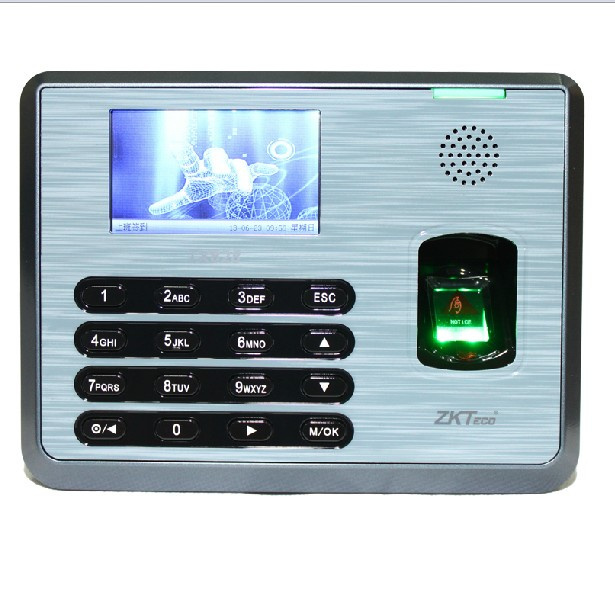
ZKTeco TX628 er en avanceret biometrisk fingeraftryksterminal designet til effektiv medarbejderadministration. Den har en TFT-farveskærm med en brugervenlig GUI-grænseflade, der tilbyder hurtig og præcis brugergenkendelse. Denne manual indeholder vigtige oplysninger om opsætning, betjening, vedligeholdelse og fejlfinding af din TX628-enhed.

2. Opsætning
2.1 Udpakning og inspektion
Pak forsigtigt TX628-enheden ud, og kontroller, at alle komponenter er til stede og ubeskadigede. Gem emballagen til senere transport eller opbevaring.
2.2 Enhed overview


2.3 Strømtilslutning
- Tilslut den medfølgende DC 5V 2A strømadapter til strømindgangen på bagsiden af enheden.
- Sæt strømadapteren i en almindelig stikkontakt.
- Enheden tændes automatisk.
2.4 Netværk og dataoverførsel
TX628 understøtter flere kommunikationsmetoder:
- TCP/IP: For netværksforbindelse og dataoverførsel i realtid til en server. Tilslut et Ethernet-kabel til enhedens LAN-port og til din netværksrouter/switch.
- RS232/485: Til seriel kommunikation med andre enheder eller systemer.
- USB-klient: Til direkte tilslutning til en computer.
- USB-diskgrænseflade: Til manuel dataoverførsel ved hjælp af et USB-flashdrev. Dette er nyttigt, når der ikke er netværksforbindelse.

3. Betjeningsvejledning
3.1 Brugergrænseflade
TX628 har en 3-tommer TFT-farveskærm med en grafisk brugergrænseflade (GUI). Naviger gennem menuerne ved hjælp af tastaturet og M/OK-knappen.

3.2 Brugerregistrering
Sådan registrerer du en ny bruger:
- Få adgang til menuen 'Brugerstyring' fra hovedskærmen.
- Vælg 'Ny bruger' og indtast bruger-ID'et.
- Registrer brugerens fingeraftryk ved at placere fingeren på ZK's optiske sensor. Følg anvisningerne på skærmen for at foretage flere scanninger for at sikre nøjagtighed.
- Registrer eventuelt en pinkode til bekræftelse.
- Gem brugeroplysningerne.
3.3 Fremmøde
Brugere kan logge ind/ud ved hjælp af deres registrerede fingeraftryk eller pinkode. Enheden tilbyder brugergenkendelse med et enkelt tryk i sekundet for hurtig behandling.
- Fingeraftryksbekræftelse: Placer en registreret finger på den optiske sensor. Enheden vil give audiovisuelle indikationer for accept eller afvisning.
- PIN-bekræftelse: Indtast den registrerede PIN-kode ved hjælp af tastaturet, og tryk på M/OK.
3.4 Planlagt klokke
TX628 har en indbygget klokkeplanlægningsfunktion, der minder brugerne om at stemple ind eller ud på bestemte tidspunkter.
3.5 Datastyring
- Eksport af data i realtid: Fremmøderegistreringer kan eksporteres i realtid til tredjeparts hostede eller ikke-hostede applikationer via TCP/IP.
- USB-dataoverførsel: Brug USB-diskgrænsefladen til manuelt at downloade fremmødedata til et USB-flashdrev. Naviger til 'Datastyring' -> 'USB-administrator' for at udføre denne handling.
4. Vedligeholdelse
4.1 Rengøring af enheden
- Rengør ZK optisk sensor regelmæssigt med en blød, tør og fnugfri klud for at sikre optimal ydeevne.
- Tør enhedens yderside af med en let drænende klud.amp klæde. Undgå at bruge skrappe kemikalier eller slibende materialer.
4.2 Datasikkerhedskopiering
Det anbefales at sikkerhedskopiere fremmødedata regelmæssigt for at forhindre tab. Brug USB-dataoverførselsfunktionen, eller sørg for, at din netværksforbindelse er stabil for at synkronisere data i realtid.
4.3 Miljøforhold
Sørg for, at enheden fungerer inden for de angivne miljøområder:
- Driftstemperatur: 0 °C til 45 °C (32 °F til 113 °F)
- Driftsfugtighed: 20 % til 80 % (ikke-kondenserende)
5. Fejlfinding
5.1 Fingeraftryk ikke genkendt
- Sørg for, at fingeren er ren og tør.
- Placer fingeren fladt på den optiske sensor, så hele overfladen dækkes.
- Prøv at registrere fingeraftrykket igen, hvis problemet fortsætter.
- Tjek de audiovisuelle indikationer for specifikke fejlmeddelelser.
5.2 Problemer med netværksforbindelse
- Bekræft Ethernet-kabelforbindelsen.
- Kontrollér netværksindstillingerne (IP-adresse, gateway) i enhedens kommunikationsmenu.
- Sørg for, at netværksrouteren/switchen fungerer korrekt.
5.3 Problemer med dataoverførsel
- Sørg for, at USB-flashdrevet er formateret korrekt og har tilstrækkelig plads ved USB-overførsel.
- For netværksoverførsel skal du kontrollere netværksforbindelsen og serverkonfigurationen.
5.4 Enheden tændes ikke
- Kontroller strømadapterens forbindelse til både enheden og stikkontakten.
- Sørg for, at stikkontakten fungerer.
6. Specifikationer
| Feature | Specifikation |
|---|---|
| Modelnummer | TX628 |
| Oprindelse | Fastlandet Kina |
| Smart Home Platform | Ingen |
| Fingeraftrykskapacitet | 3000 (1:N) |
| ID-kortkapacitet | 10,000 (valgfrit) |
| Rekordkapacitet | 100,000 |
| Vise | 3 tommer TFT farveskærm |
| Meddelelse | TCP/IP, RS232/485, USB-klient |
| Strømforsyning | DC 5V 2A |
| Driftsfugtighed | 20%-80% |
| Driftstemperatur | 0 °C - 45 °C |
| Bekræftelseshastighed | ≤1 sekund |
| Sensor | ZK Optisk Sensor |
6.1 Dimensioner

7. Garanti og support
For teknisk support, garantikrav eller yderligere assistance, kontakt venligst din leverandør eller producenten direkte. Et SDK (Software Development Kit) er tilgængeligt for OEM-kunder og softwareudviklere, der ønsker at integrere TX628 med brugerdefinerede applikationer.
8. Brugertips
- Rene fingre: Sørg altid for, at fingrene er rene og tørre, før du forsøger at scanne fingeraftryk, for at opnå optimal genkendelsesnøjagtighed.
- Konsekvent placering: Prøv at placere din finger på sensoren på en ensartet måde hver gang for bedre genkendelse.
- Almindelig dataeksport: Udfør regelmæssige databackups eller sørg for kontinuerlig netværkssynkronisering for at forhindre tab af fremmøderegistreringer.
- Administratoradgang: Hold administratoradgangskoder sikre, og begræns adgang til kritiske indstillinger til kun autoriseret personale.


