

FP PostBase, PostBase Insight Installationsvejledning

Lås din position optage maskine (over telefonen)
1 Lås din PostBase® op
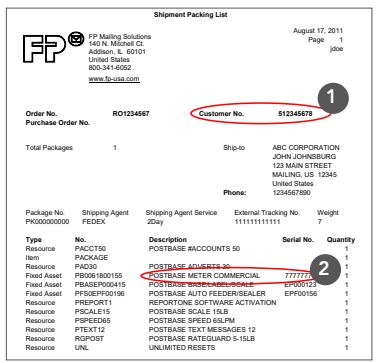
- Find forsendelsespakkelisten, der er inkluderet i kassen; Identificer dit kunde-id/nummer (#1) og post-/målerserienummer, som starter med 618 eller 818 (#2) på denne formular.
- Call FP @ 866-750-7570, then select option 1 to look up your 4-digit PIN. This PIN will not be used for anything else, and does not need to be retained.
- Indtast dit kunde-id/nummer (#1), postnummer og post-/målerserienummer (#2) i telefonen som anvist af anvisningerne.
Opsætning af din online kundeportal og finansiering af din postage-konto (på en computer)
2 Tilmeld dig online kundeportal
⚠ – Du skal konfigurere din online kundeportalkonto, før du fortsætter.
- Besøg kundeportalen: www.myfp-portal.com (Vi anbefaler at bruge en stationær computer til dette afsnit).
- Under login-knappen skal du vælge "Klik her for at registrere" for at oprette en konto
- Indtast dit "kunde-id/nr." (#1 på pakkelisten)
- Vælg "PSN" post-/målerserienummer (#2 på pakkelisten). Dette er et helt numerisk nummer på din pakkeliste, startende med 618 eller 818. Klik på "Fortsæt".
- Gennemfør registreringen.
Fornavn Efternavn E-mail-adresse Ny adgangskode Accepter vilkår og betingelser Hvis du ønsker at modtage markedsføringsmateriale - Du vil modtage en e-mail med et aktiveringslink for at fuldføre din registrering.
3 Finansiering af din stillingtage konto
⚠ – Du kan ikke installere din maskine fuldt ud, før der er penge på din online eller nulstillede debetpositiontage konto.
- Beslut hvordan du vil betale for postage, vil du opsætte eCheck/kreditkort eller trække direkte fra din bankkonto (direkte debitering)?
- Beslut om du vil finansiere din stillingtage via en:
Online Postage Konto: Pengene overføres til din onlinekonto via MyFP-kundeportalen, og brugerne downloader derefter postage på maskinen fra din online-konto.
- Kreditkort: Postage vil debitere det kreditkort, du har oprettet (grænser og gebyrer), på din onlinekonto. Denne mulighed er øjeblikkelig. (Gå til trin 4)
- eCheck: Postage vil blive sendt af eCheck til den bank, du har oprettet (grænser og gebyrer gælder), til din online-konto. Denne mulighed er øjeblikkelig. (Gå til trin 4)
- Debit-on-Demand (direkte debitering): Postage trækker fra den bankkonto, du har oprettet, til din onlinekonto. Denne mulighed tager 1-2 hverdage at konfigurere. (Gå til trin 5)
Nulstil debetkonto: Giver (specifikke) brugere mulighed for at downloade penge direkte på din postage meter uden behov for at finansiere din online postage konto.
- Nulstil debitering (direkte debitering): Postage trækker direkte fra den bankkonto, du har oprettet, til din maskine. Denne mulighed tager 1-2 hverdage at konfigurere. (Gå til trin 6)
4 Finansiering af din onlinepositiontage Konto via kreditkort/eCheck
 5 Finansiering af din onlinepositiontage Konto via Debit-onDemand

6 Finansiering af din Nulstil debetkonto
Når du er konfigureret og godkendt, behøver du ikke at gå online for at tilføje penge til din stillingtage meter, gå venligst direkte til din postage meter.
⚠ – Hvis det er konfigureret, vil Nulstil debitering være din standardbetalingsmetode, indtil du går tilbage til onlineportalen og ændrer din betalingsautorisation for at tillade Online Pos.tage Kontofinansiering.

⚠ – Det vil tage 1-2 hverdage at blive godkendt. Stop venligst installationen på dette tidspunkt. Vend tilbage til portalen efter 1-2 hverdage for at bekræfte kontoaktivering, og genoptag, når kontoen er aktiv.
7 Sådan finder du din R-PIN
⚠- Du skal bruge denne R-PIN på trin 19 for at installere din maskine.

- Mens du er på kundeportalen: www. myfp-portal.com Klik på “My PostBase®”.
\View 6-cifret R-PIN på instrumentbrættet, og gem til brug på trin 19 for at installere din maskine. (Spring ikke over til dette trin!)
_____ _____ _____ _____ _____ _____
Udpakning af din maskine
8 Kontrol af pakkens indhold
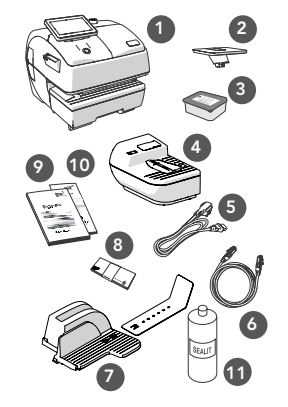
Boks #1 – PostBase® Indhold
- PostBase® postmaskine (med stylus)
- Skala platform
- Blækpatronsæt
- Manuel Sealer
- Strømkabel
- Ethernet kabel
- Fang bakke og stop
- Etiketter
- Installations- og sikkerhedsbrochure
- Folder med hurtig referencevejledning
- (Valgfrit) Flaske med SEALIT tætningsvæske
Samling af din maskine
9 Fastgør vægtplatform
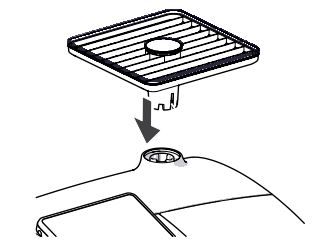
- Sænk vægtplatformen ned på den integrerede metalvægtstolpe på toppen af PostBase®.
- Sørg for, at den lange rille vender mod forsiden af maskinen.
10 Tilslut fangbakken
- Indsæt fangbakkebeslaget i fangbakken.
- Løft forsigtigt højre side af PostBase® som vist med pilen.
- Skub Catch Tray op til højre side af PostBase®.
- Sænk forsigtigt PostBase®-maskinen over fangbakkens låseclips.

(Bemærk: Både PostBase® og Catch Tray skal flugte.)
11 Fastgør manuel forsegler til PostBase®-maskinen
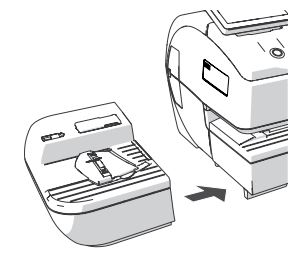
- Placer forsegleren til venstre for PostBase®
- Skub den manuelle forsegler op til venstre side af PostBase®.
- Sænk forsigtigt PostBase® over den manuelle forseglers låseclips. (Bemærk: Både den manuelle arkføder og PostBase® skal være i plan.)
12 Fyld den manuelle forsegler med væske

- Drej dækslet til påfyldningsåbningen til siden.
- Fyld sealer med SEALIT tætningsvæske. Tjek påfyldningsniveauet. Forsegleren skal fyldes nogenlunde op til "max"-mærket.
- Luk påfyldningsåbningen med låget.
13 Indsæt etiketter i etiketdispenser (ikke på insight i2)

- Tryk på åbningen til etiketdispenser som vist med pilen for at åbne.
- Indsæt etiketter i etiketdispenseren. (Etiketter vil have en pil trykt på dem, der viser, hvilken retning de går i PostBase®.)
14 Tilslut strøm og Ethernet
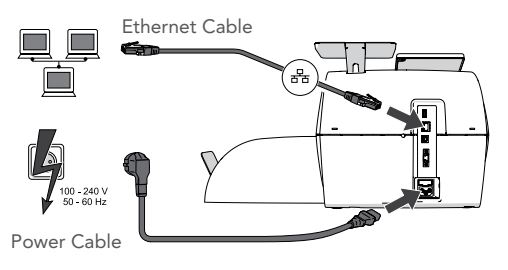
- Fastgør hun-enden af strømkablet til bagsiden af PostBase®-maskinen som vist; sæt hanenden i en stikkontakt i nærheden.
- Tilslut den ene ende af Ethernet-strømkablet til bagsiden af PostBase®-maskinen som vist; sæt den anden ende i en nærliggende Ethernet-stikkontakt.
⚠ – Valgfri Wi-Fi-adapter tilgængelig. Kontakt din FP-repræsentant for at bestille.
15 Tænd for din PostBase®
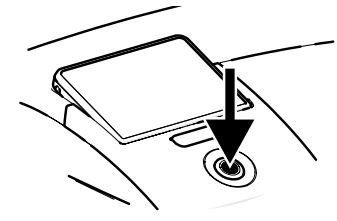
- Tryk på tænd/sluk-knappen på forsiden af PostBase®-maskinen. Stylus er placeret på bagsiden af skærmen.
- LCD-berøringsskærmen vil lyse og vil begynde installationsprocessen.
⚠ – Systemstart tager op til 2 minutter. Vent venligst, indtil instruktionerne vises på LCD-berøringsskærmen for at fuldføre maskinens opsætning.
Pos. på skærmentage Måleropsætning
16 Valg af sprog
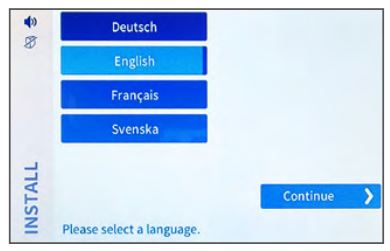
- Vælg dit passende sprog, tryk på "fortsæt".
17 Ethernet/LAN-opsætning
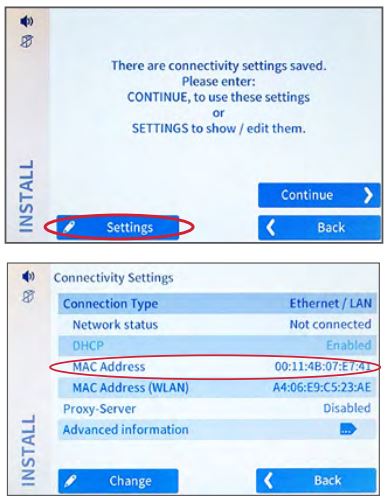
- Skærmen vil vise "Der er gemt forbindelsesindstillinger", tryk på "Indstillinger" for at vise den aktuelle status.
- Bekræft, at din IP-adresse er blevet fundet, tryk på "tilbage", og tryk derefter på "fortsæt". Hvis der ikke oprettes forbindelse, skal forbindelsesindstillingerne justeres: Tryk på "Skift" for at åbne indtastningsguiden til opsætning af netværksforbindelsen.
⚠ – Hvis der ikke findes nogen IP-adresse: Sørg først for, at dit Ethernet-kabel er tilsluttet; Hvis ikke, skal du tilslutte og genstarte din maskine ved at holde tænd/sluk-knappen nede, og derefter gentage disse trin.
18 – Netværksindstillinger

⚠ – Maskinen vil gøre et første forsøg på at bekræfte forbindelsen. Hvis der er fejl, skal du gentage disse trin. Hvis fejlen fortsætter, bekræft venligst dine DHCP- og proxyindstillinger med din virksomheds it-afdeling.
19 R-PIN
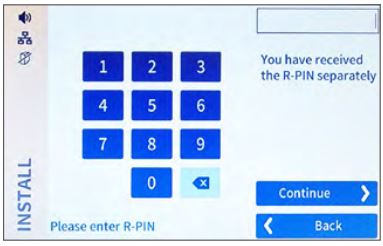
⚠ – Hvis du indtaster R-Pin forkert 3 gange, låses maskinen.
- Indtast din 6-cifrede R-PIN, tryk på "Fortsæt" Bemærk: Din R-PIN blev hentet på trin 7 gennem: www.myfp-portal.com og blev sendt med post.
- PostBase® begynder at opdatere og kan tage op til 10 minutter; Når systemet er opdateret, skal det genstartes ved at trykke på "Genstart".
⚠- If you enter the R-Pin incorrectly 3 times the machine will lock. Please contact FP (800-341-6052) to unlock your machine.
20 Installer blækpatroner


21 Justering af blækpatroner

22 Første Postage Download

Du er færdig, tillykke!
Du har konfigureret din PostBase®. Hvis du har yderligere spørgsmål, se den medfølgende betjeningsvejledning for at lære om postsystemets funktioner og funktioner, eller besøg vores online-hjælpecenter på: Betjeningsvejledning Første trin https://www.fp-usa.com/postbase-insight-support
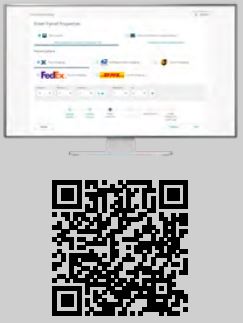
Inkluderede funktioner via MyFP Online kundeportal
FP Pakkeforsendelse
Skib. Spore. Gemme.
Udstyret med USPS® forsendelsespriser med mulighed for at tilføje multi-carrier forsendelse, denne online forsendelsesapplikation giver dig mulighed for nemt at sammenligne priser og udskrive forsendelsesetiketter med sporingsstregkoder for den valgte transportør og tjeneste.
Nøglefunktioner
- Rabatteret Commercial Plus®-pris
- Gratis forsikring på Priority Mail® og Priority Mail Express® (værdi op til $100)
- CASS adresse korrektion og validering
- Pakkesporingsdashboard med e-mailmeddelelser
- Add-on multi-carrier rate shopping mulighed
Besøg vores Hjælpecenter for at få hjælp til FPPS: https://www.fp-usa.com/fp-parcel-shipping-support
Dokumenter/ressourcer
 | PostBase, PostBase Insight |
 | PostBase, PostBase Insight |
Referencer
- Velkomst!myfp-portal.com
- Hjemwww.fp-usa.com
- FP Pakkeforsendelsessupportwww.fp-usa.com
- PostBase Insight Supportwww.fp-usa.com
- Velkomst!www.myfp-portal.com
- Brugermanualmanual.tools