

 FP PostBase postsystem

Produktinformation
PostBase Mailing System er en postage målermaskine, der giver brugerne mulighed for nemt at administrere og udskrive postage til postformål. Den har forskellige funktioner såsom opsætning af konti, fremføring af breve, brug af feeder og sealer og frankering af selvklæbende etiketter. Maskinen har også en tællerfunktion til sporing af postage brug.
Ændring af bruger
For at ændre bruger profile på PostBase Mailing System, se venligst manualen til pc-softwaren, der fulgte med produktet.
Ændring af konto
Når du aktiverer kontofunktionen, skal du angive en konto til frankering. Den aktuelt indstillede konto vises i venstre side af infopanelet på startskærmen.
Positionerings- og frankeringsbreve
Håndfødebakke:
For at fremføre postforsendelser til frankering skal du sørge for, at startskærmen viser en postage. PostBase Mailing System vil derefter være klar til frankering. Placer bogstavet på håndfremføringsbakken med brevstyret opad. Maskinen vil automatisk tage brevet, udskrive postage, og tøm det frankerede brev til højre i opsamlingsbakken. Du kan fodre flere breve et efter et, mens brevtransporten kører.
Sealer (valgfrit)
Hvis du har et forseglertilbehør, kan du bruge det til at fugte konvolutklappen inden frankering. Dette sikrer korrekt forsegling af konvolutterne. Følg instruktionerne, der følger med forseglertilbehøret, for at fugte konvolutklappen.
Feeder (valgfrit)
Hvis du har en vedhæftet føder, skal du følge disse trin for at forberede brevstakken og opsætte føderen:
- Sørg for, at PostBase Mailing System er klar til frankering.
- Placer et bogstav på føderen.
- Hvis du vil undgå utilsigtet fremføring af bogstaver, skal du åbne MENU på berøringsskærmen for at deaktivere bogstavsensoren. Dette giver dig mulighed for at tage dig tid til at opsætte føderen uden at udløse brevtransporten.
Se venligst den medfølgende manual for yderligere information og detaljerede instruktioner om brug af PostBase Mailing System.
Frankering
Dette kapitel dækker, hvordan du opretter konti for at registrere posentage brugt, hvordan du placerer bogstaver på håndfoderbakken, hvordan du bruger feeder og sealer, og hvordan du frankerer selvklæbende etiketter, som kan klæbes på postforsendelsen. Desuden beskrives tællerfunktionen til frankering.
Se venligst kapitel 5 på side 44 for yderligere information om, hvordan du indstiller frankeringsaftryksparametre.
Ændring af bruger
Du kan opsætte en brugerspecifik adgangskontrol til PostBase.
Hvis aktiveret, bliver du bedt om at vælge en bruger og indtaste den tilsvarende PIN-kode under opstart. PostBase indlæser den tilsvarende brugerprofile. Blandt andet er følgende indstillinger gemt i user profile:
- navn
- STIFT
- budgetter
- tildelte konti og standardkontoen
- tillade / bloker postage download
For at opsætte og administrere brugere henvises til manualen til pc-softwaren.

- Tryk kort på PostBase-knappen på startskærmen.
- På listen skal du trykke på knappen for den ønskede bruger.
- Indtast PIN-koden.
PostBase indlæser brugerprofffile og viser derefter startskærmen.
Ændring af konto
Når du aktiverer kontofunktionen, skal du altid angive en konto til frankering. Den aktuelt indstillede konto vises til venstre i infopanelet på startskærmen.
Ændring af konto
På startskærmen:
- Tryk på knappen COST ACCOUNT….
PostBase åbner en liste med alle tilgængelige konti. Du kan se kontonavne og -numre. Den aktuelt indstillede konto vises med sort (i f.eksample: 'Omkostningskonto 1').
- Tryk på knappen for den ønskede konto.
PostBase indstiller denne konto og vender tilbage til startskærmen.
Hvis brugere er aktiveret, er kun de konti, der er allokeret til den aktuelt indstillede bruger, tilgængelige på listen.
Positionering og frankering af breve
Håndfoderbakke
 Du kan fremføre postforsendelser til frankering, når startskærmen viser en postage.

- Sådan placeres bogstavet på håndfødebakken:
- side, der skal udskrives med forsiden opad (adressefeltet er synligt)
- den øverste kant skal røre ved bogstavstyrefladen.
- Skub bogstavet i pilens retning og slip det.
PostBasen tager brevet op, udskriver og udskriver det frankerede brev til højre i opsamlingsbakken.
Du kan fodre flere breve et efter et, mens brevtransporten kører.
Sealer (valgfrit) Du kan fremføre postforsendelser til frankering, når startskærmen viser en postage
Fugtning af konvolutklappen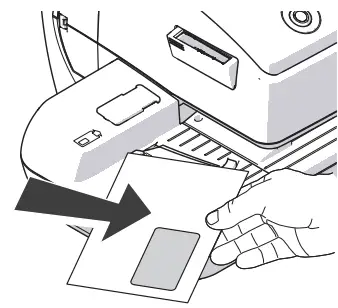
- Hold brevet med den åbne flap nedad.
- Sæt bogstavet i indgreb med forsegleren i pilens retning.
Illustrationen viser den korrekte bogstavposition i forsegleren:
- klappen er under stoppet
- stopkanten er præcis i klaprillen.
 Før brevet gennem forsegleren med en buet bevægelse som vist på illustrationen.
Dette vil føre den gummierede flapkant langs fugtfilten og fugte den.
- Juster brevets øverste kant med frankeringsmaskinens brevstyr og skub bogstavet ind i pilens retning.
Forsegling af fugtede konvolutflapper
Vi anbefaler, at du trykker hårdt på konvolutflapperne efter frankeringen for at sikre, at konvolutterne er forsvarligt forseglet.
- Stryg din hånd fast over konvoluttens/brevstakkens flapområde.
Store postforsendelser
Du fører bedst store postforsendelser med begge hænder under fugtning. Du bør kun støtte postforsendelsen en smule, så snart frankeringsmaskinen er begyndt at fremføre den.
Feeder (valgfrit)
Forberedelse af brevstakken og opsætning af føderen
 Forsigtighed! Hvis PostBase er klar til frankering, starter brevtransporten, så snart et brev er placeret på føderen.
Sådan undgår du, at breve bliver tilført utilsigtet:
Du skal blot åbne MENU på berøringsskærmen. Bogstavsensoren er derefter inaktiv. Du kan nu tage dig tid til at konfigurere feederen.

Forbered brevstak
- Arranger brevstakken, så alle konvolutflapper vender nedad.
- Sørg for, at bogstaverne flugter på deres oversider: Løsn brevstakken med den øverste kant på et plant underlag, og ryst glat.
Stillingsbogstavvejledning
- Placer en bogstavstak:
- side, der skal udskrives med forsiden opad (adressefeltet er synligt)
- den øverste kant skal røre ved bogstavstyrefladen
- overhold den maksimale stakhøjde på 55 mm (2.2").
- Flyt bogstavstyret, så bogstavstyret hviler mod brevstakken.
 For store bogstaver, der skal frankeres med stor side først:
- Træk brevstyret ud, indtil du kan folde det ned.
 Brug af pendulet
Ved frankering af bøjede eller tynde bogstaver i stakken, anbefaler vi at bruge 'pendulet'. Den trykker bogstaverne ned, så sensorerne kan genkende dem.
- Hæv pendulet.
- Placer brevstakken.
- Sænk pendulet.
 Juster hældningen
- Lås brevmodtagelsesbakken op ved at trykke på udløsertasten nederst til venstre.
- Hæv eller sænk skråningen og slip udløsernøglen for at låse skråningen på plads.
Tænd/sluk tætningsfunktion
Hvis bogstaverne (op til 7 mm / 0.3″) skal forsegles:
- Sæt kontakten i bagerste position (tætning).
Tætningen er slået til, tætningsmiddeltanken er oplyst.
Hvis du ikke ønsker at forsegle breve, eller hvis de allerede er forseglet: - Sæt kontakten i den forreste position (ikke-forseglet).
Tætningen er slået fra, belysningen af tætningsmiddelbeholderen er slukket.
Indstilling af bogstavtykkelse
For pålidelige resultater skal du bruge funktionen 'tykke bogstaver', når du frankerer breve med en tykkelse på 6 – 10 mm (0.24″ – 0.4″) med arkføderen.

- På startskærmen skal du trykke på knappen LABEL/FEEDER.
PostBase åbner 'Batch Processing' pop op-vinduet. - I pop op-vinduet skal du trykke på knappen ved siden af FEEDER-knappen.
- Vælg NORMAL eller TIK, alt efter de bogstaver, du ønsker at frankere.
- GEM indstillingen. Den aktuelle indstilling vises på en mørk baggrund.
Når 'tykke bogstaver' er aktiveret, behandler PostBase breve meget langsommere. Sørg for at skifte tilbage til NORMAL for at opnå den bedste ydeevne.
Positionering og frankering af breve i stakken
Når føderen er sat op (se kapitel 6.3.3.1 til 6.3.3.3), og det ønskede frankeringstryk er indstillet (se kapitel 5), kan du starte batchbehandling. Du kan også indstille antallet af bogstaver, der skal frankeres, før batchbehandling påbegyndes. Se kapitlet "Brug af batchtælleren"
Forsigtighed! Hvis PostBase er klar til frankering, starter brevtransporten, så snart et brev er placeret på føderen.
 Du kan starte batchbehandling på startskærmen såvel som i 'Batchbehandling'-pop-up'en ved blot at indføre en brevstak.
- Hæv pendulet.
- Placer den forberedte brevstak:
- side, der skal udskrives med forsiden opad (adressefeltet er synligt)
- den øverste kant skal røre ved bogstavstyrefladen
- overhold den maksimale stakhøjde på 55 mm (2.2").
- Sænk pendulet (hvis nødvendigt).
PostBase fremfører bogstaverne et efter et, udskriver og placerer de frankerede bogstaver i opsamlingsbakken.
Du kan afbryde batchbehandlingen med STOP-knappen.
Afbryd/fortsæt batchbehandling...
Efter en afbrydelse eller når der allerede er bogstaver i feederen:

- På startskærmen skal du trykke på knappen LABEL/FEEDER.
PostBase åbner 'Batch Processing' pop op-vinduet. - Tryk på START-knappen.
Du behandler enkeltbogstaver på samme måde. Du skal blot placere et enkelt bogstav / et postkort i stedet for en brevstak på føderen.
Brug af batchtælleren
Batchtælleren giver dig mulighed for at definere antallet af forsendelser, der skal frankeres på forhånd. Du kan bruge denne funktion til at have et præcist antal forsendelser klar til afsendelse.
Forsigtighed! Hvis PostBase er klar til frankering, starter brevtransporten, så snart et brev er placeret på føderen.
Når startskærmen viser de ønskede indstillinger for frankering:
- På startskærmen skal du trykke på knappen LABEL/FEEDER.

- I pop op-vinduet skal du trykke på knappen under FEEDER-knappen.
- Indtast antallet af bogstaver, du vil frankere.
Eller:
Aktiver kontinuerlig drift med knap.
knap. - GEM indstillingen.

- Placer den forberedte brevstak.
Læs venligst for detaljer om, hvordan du opsætter føderen og placerer brevstabler
PostBase fremfører bogstaverne et efter et, udskriver og placerer de frankerede bogstaver i opsamlingsbakken. Tælleren viser antallet af bogstaver, der stadig skal frankeres. Du kan afbryde batchbehandlingen med STOP-knappen.
Frankerende etiketter
Med den valgfrie etiketdispenser kan PostBase frankere selvklæbende etiketter, som du kan bestille hos Francotyp-Postalia.
Forsigtighed! Vi anbefaler kun at bruge etiketter, der er godkendt af Francotyp-Postalia. Producenten FP har etableret pålidelighed, sikkerhed og anvendelighed. Producenten kan ikke vurdere pålideligheden, sikkerheden og anvendeligheden for produkter, der ikke er godkendt af FP, og kan derfor ikke stå inde for sådanne produkter
Vi kan kun sikre korrekt etiketbehandling, når du overholder dette.
Forsigtighed! Husk altid, at du ikke placerer bogstaver på feederen, som du ikke vil frankere med det samme. Feederen starter brevtransport, selvom LABEL er valgt i 'Batch Processing' pop op-vinduet.

Frank en etiket
- På startskærmen skal du trykke på knappen LABEL/FEEDER.
PostBase åbner en pop-up.

- Tryk på knappen LABEL.
- Tryk på START-knappen.
PostBase udskriver en etiket.
Frankering af flere identiske etiketter
- På startskærmen skal du trykke på knappen LABEL/FEEDER.
PostBase åbner en pop-up. - Tryk på knappen LABEL.
- Indstil batchtælleren til det ønskede antal etiketter (se kapitel 6.3.3.5).
- Tryk på START-knappen.
PostBase udskriver det antal etiketter, du har indstillet. Tælleren viser antallet af etiketter, der stadig skal frankeres. Du kan afbryde behandlingen med STOP-knappen.
Visning og rydning af varetælleren
Udover tælleren til frankering af aftryk i registret og kontotællere, har PostBase en varetæller til frankering af aftryk, du kan bruge som du vil. Varetælleren tæller alle frankeringsaftryk. Uafhængigt af andre tællerfunktioner kan du nulstille denne varetæller til nul eller bruge den som en daglig eller jobtæller.
På startskærmen:
- Tryk på knappen MENU.
- Vælg STYKETÆLLER.
 PostBase åbner en pop-up, der viser antallet af frankerede postforsendelser siden sidste nulstilling af styktælleren.
- YES sletter det viste nummer.
- Tryk på NO for at vende tilbage til MENU uden at rydde emnetælleren.
Styring af PostBase via pc-software – 'Connected'-tilstand

Når PostBase er tilsluttet en pc via FP-software (f.eks. Navigator, MailOne), vises en tilsvarende pop-up. Adgang til menuen og aftryksindstillingerne er blokeret, mens du er i 'Forbundet'-tilstand.
Annuller 'Connected'-tilstand
- Tryk på DISCONNECT.
Forbindelsen mellem PostBase og pc'en afbrydes. Menu- og aftryksindstillinger er tilgængelige via berøringsskærm.
For information om, hvordan du bruger pc-softwaren fra Francotyp-Postalia, henvises til manualen, der følger med softwaren, eller den integrerede hjælpefunktion.
Citerede værker:
FP. "Betjeningsvejledning." PostBase Pro (DS) Support, februar 2014, download.fp-usa.com/product_docs/PostBase/PostBase-Econ/Documents-Manuals/postbase_manual_w_us_addendum.pdf.
Dokumenter/ressourcer
 | PostBase postsystem |
Referencer
- Brugermanualmanual.tools