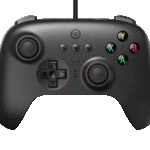
Brugervejledning til 8BitDo Pro 2 Wired Controller
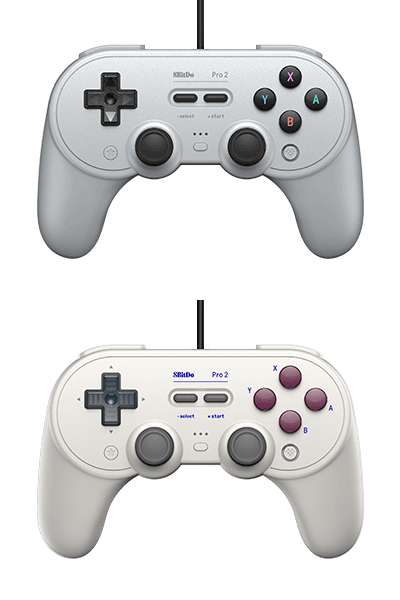
Pro 2 Wired Gamepad Instruktion


Skifte
- Switch-systemet skal være 3.0.0 eller derover for kablet forbindelse. Gå til Systemindstilling> Controller og sensorer> slå Pro Controller Wired Communication til
- NFC-scanning, IR-kamera, HD rumble, motion controls, notifikations-LED understøttes ikke, og systemet kan heller ikke vækkes
- LED-lys angiver spillernummeret, 1 LED angiver spiller 1, 2 LED'er angiver spiller 2, 4 er det maksimale antal spillere, som controlleren understøtter
1. Tilslut controlleren til din Switch-dockingstation via dens USB-kabel
2. Vent, indtil controlleren genkendes af din Switch for at spille
Windows (X – input)
- Påkrævet system: Windows 10 (1703) eller nyere
- LED-lys angiver spillernummeret, 1 LED angiver spiller 1, 2 LED'er angiver spiller 2, 4 er det maksimale antal spillere, som controlleren understøtter
1. Tilslut controlleren til din Windows-enhed via dens USB-kabel
2. Vent, indtil controlleren genkendes af din Windows-enhed for at spille
Android
- Påkrævet system: Android 9.0 eller nyere
- OTG-support er påkrævet på din Android-enhed
1. Hold B-knappen nede, og tilslut derefter controlleren til din Android-enhed via dens USB-kabel
2. Vent, indtil controlleren genkendes af din Android-enhed for at spille
Turbofunktion
1. Hold knappen nede, du vil indstille turbofunktionaliteten til, og tryk derefter på stjerneknappen for at aktivere dens turbofunktionalitet
2. Home LED blinker konstant, når der trykkes på knappen med turbo funktionalitet
3. Hold knappen med turbofunktion nede, og tryk derefter på stjerne for at deaktivere dens turbofunktion. Home LED holder op med at blinke
- D-pad joysticks, hjem, vælg og start knapper er ikke inkluderet
Ultimativ software
- 8BitDo Ultimate Software giver dig elitekontrol over hvert stykke af din controller: Tilpas knap-mapping, juster stick & trigger-følsomhed, kontroller vibrationsstyrke og lav makroer med enhver knapkombination
- Opret fx makroer og mere med P1, P2
- Besøg support.8bitdo.com for applikationen
- Tryk på profile switch-knap til at skifte mellem 3 brugerdefinerede profiles. Den professionellefile indikatoren vil ikke lyse, når standardindstillingen bruges
Støtte
- Besøg support.Bbitdo.com for yderligere information og yderligere support

FAQ – ofte stillede spørgsmål
Det fungerer med Switch-konsollen, Windows 10/11 på pc, Android og Raspberry Pi.
Nej, men normalt for Rasbperry Pi kan du holde B-knappen nede og tilslutte controlleren for at spille.
USB-kablet er 3 meter.
Ja, men det er kun tilgængeligt til brug på Windows-platformen.
Du kan bruge en OTG-konverter til at forbinde din Android-enhed og controller. Hold X- eller B-knappen nede, og tilslut derefter controlleren til din Android-enhed for at gå ind i dens X-input-tilstand eller D-input-tilstand for at spille Android-spil.
Nej, kun den controller, der er officielt licenseret af Xbox, har denne funktion. Pro 2 Wired Controller har kun to asymmetriske rumlemotorer ved grebet.
8BitDo Ultimate Software giver dig elitekontrol over hvert stykke af din controller: tilpasselig knap-mapping, juster stick & trigger-følsomhed, vibrationskontrol og lav makroer med enhver knapkombination, tryk på profile switch-knap til at tænde/slukke og skifte mellem 3 brugerdefinerede profiles.
Nej, der er kun en Windows PC-version.
Det er USB-A stik.
Ja, du kan aktivere denne funktion og skifte stjerneknappen til "Turbo" i 8BitDo Ultimate Software.
Nej, den er ikke aftagelig.
Ja, du kan indstille L3- og R3-knapperne som "null" i 8BitDo Ultimate-softwaren.
Hvis controlleren er tilsluttet Switch, svarer stjerneknappen til skærmbilledet, og logoknappen svarer til hjemmet, der er ingen NFC-, opvågnings- og bevægelseskontrolfunktion. Når controlleren er på Skift arbejdstilstand (Y+Start), skal du skifte stjerneknappen til "turbo" i 8BitDo Ultimate Software for at aktivere turbofunktionen. Hvis du bruger controlleren på en pc eller andre enheder i X-input- eller D-input-tilstand, er den oprindelige standardindgang for stjerneknappen "turbo".
Arbejdstilstandene for de enheder, som Pro 2 Wired-controlleren er i stand til automatisk at genkende og forbinde, er normalt X-input & Switch-tilstand, hvorimod for enheden som Raspberry Pi, der kræves for at bruge D-input, skal du manuelt aktivere arbejdstilstanden tilstand som hold B-knappen først, og tilslut derefter controlleren til enheden.
Download
Brugervejledning til 8BitDo Pro 2 Wired Controller – [ Download PDF ]