
1. Introduktion
This manual provides essential information for the safe and efficient use of your Lenovo Tab K11 Gen 2 TB336ZA Tablet. Please read this manual thoroughly before using your device to ensure proper operation and to prevent damage. Keep this manual for future reference.
2. Produktet er slutview
Familiarize yourself with the physical components of your Lenovo Tab K11 Gen 2 TB336ZA Tablet.
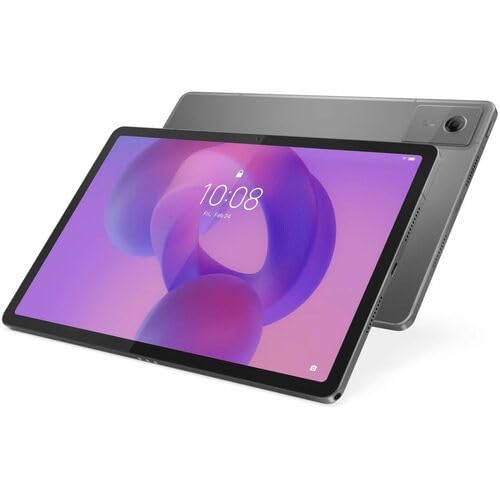
Figur 2.1: Front view of the Lenovo Tab K11 Gen 2 TB336ZA Tablet, showing the 11-inch display and front camera.

Figur 2.2: Side view på tabletten, hvor tænd/sluk-knappen og lydstyrkeknapperne fremhæves.

Figur 2.3: Nederste side view of the tablet, featuring the USB Type-C port for charging and data transfer, along with speaker grilles.

Figur 2.4: Øverste side view of the tablet, indicating the location of the SIM/microSD card tray.
2.1. Komponenter og kontroller
- Power knap: Placeret på siden, bruges til at tænde/slukke tabletten eller vække/sætte skærmen i dvaletilstand.
- Lydstyrkeknapper: Juster lydstyrken.
- USB Type-C-port: For charging the tablet and connecting to a computer for data transfer.
- Forreste kamera: 8 Megapixel camera for video calls and selfies.
- Bagkamera: 13 Megapixel camera for photos and videos.
- MicroSD/SIM-kortbakke: Insert a Nano SIM card for cellular connectivity and a microSD card for expandable storage.
- Højttalere: Giv lydudgang.
- Mikrofoner: For voice input during calls or recordings.
3. Opsætning
3.1. Opladning af tabletten
Before first use, fully charge your tablet using the provided USB Type-C cable and power adapter. Connect the USB-C cable to the tablet's USB-C port and the adapter to a power outlet. The charging indicator will show the charging status.
3.2. Tænd/sluk
- For at tænde: Tryk og hold tænd/sluk-knappen nede, indtil Lenovo-logoet vises.
- For at slukke: Tryk på tænd/sluk-knappen og hold den nede, indtil menuen med strømindstillinger vises, og vælg derefter "Sluk".
- For at genstarte: Tryk på tænd/sluk-knappen og hold den nede, indtil menuen med strømindstillinger vises, og vælg derefter "Genstart".
3.3. Indledende konfiguration
Upon first power-on, the tablet will guide you through the initial setup process. This includes selecting your language, connecting to a Wi-Fi network, setting up your Google account, and configuring security options.
3.4. Installation af SIM- og MicroSD-kort
To install a Nano SIM card for 5G cellular connectivity or a microSD card for additional storage (up to 2 TB):
- Find SIM-/microSD-kortbakken på siden af tabletten.
- Insert the SIM ejector tool (not included, typically a paperclip) into the small hole on the tray to eject it.
- Place the Nano SIM card and/or microSD card into the designated slots on the tray, ensuring correct orientation.
- Skub forsigtigt bakken tilbage i tabletten, indtil den klikker på plads.
4. Betjening af tabletten
4.1. Grundlæggende navigation
The Lenovo Tab K11 Gen 2 TB336ZA features an 11-inch touchscreen display. Navigate the Android 15 operating system using touch gestures:
- Tryk på: Vælg et element, eller åbn en app.
- Stryg: Rul gennem skærme eller lister.
- At klemme: Zoom ind eller ud på billeder og web sider.
- Langt tryk: Få adgang til kontekstmenuer eller flyt ikoner.
4.2. Forbindelse
- Wi-Fi: Connect to wireless networks via IEEE 802.11ac (Wi-Fi 5). Go to Indstillinger > Netværk og internet > Wi-Fi at administrere forbindelser.
- Bluetooth: Pair with Bluetooth 5.2 devices such as headphones or speakers. Go to Indstillinger > Forbundne enheder > Forbindelsespræferencer > Bluetooth.
- 5G mobilnetværk: If a Nano SIM card is installed and activated, the tablet supports 5G, 4G, GPRS, and EDGE cellular data. Manage cellular settings in Indstillinger > Netværk og internet > Mobilnetværk.
- GPS: Tabletten har GPS-funktionalitet til placeringstjenester.
4.3. Kamerabrug
The tablet is equipped with an 8 Megapixel front camera and a 13 Megapixel rear camera. Open the Camera app to capture photos and videos. The app provides various modes and settings for different shooting conditions.
4.4. Skærmindstillinger
Tilpas din viewoplevelse:
- Lysstyrke: Adjust screen brightness in Indstillinger > Skærm or via the quick settings panel.
- Opdateringshastighed: The 90 Hz standard refresh rate provides smooth visuals.
- Skærmopløsning: The 2.5K (2560 x 1600) IPS display offers crisp images.
5. Vedligeholdelse
5.1. Rengøring af tabletten
Brug en blød, fnugfri klud til at rengøre skærmen og tablettens kabinet. Tør let ved genstridige pletter.ampRengør kluden med vand eller en skærmrens, der er beregnet til elektronik. Undgå skrappe kemikalier eller slibende materialer.
5.2. Softwareopdateringer
Keep your tablet's software up to date to ensure optimal performance and security. The tablet runs on Android 15. Check for updates in Indstillinger > System > Systemopdatering.
5.3. Lagerstyring
Regularly manage your 128 GB internal storage. Delete unnecessary files, afinstaller ubrugte apps eller flyt store files to a microSD card to free up space. You can check storage usage in Indstillinger > Lager.
6. Fejlfinding
Dette afsnit omhandler almindelige problemer, du kan støde på med din tablet.
6.1. Tabletten tænder ikke
- Sørg for, at tabletten er tilstrækkeligt opladet. Tilslut den til opladeren i mindst 30 minutter.
- Tryk og hold tænd/sluk-knappen nede i 10-15 sekunder for at udføre en tvungen genstart.
6.2. Problemer med Wi-Fi-forbindelse
- Slå Wi-Fi til og fra Indstillinger > Netværk og internet > Wi-Fi.
- Genstart din Wi-Fi-router.
- Glem netværket og genopret forbindelsen.
6.3. Langsom ydeevne
- Luk ubrugte programmer, der kører i baggrunden.
- Ryd cachedata for apps.
- Sørg for tilstrækkelig ledig opbevaringsplads.
- Genstart tabletten.
6.4. Apps Crashing
- Ryd appens cache og data i Indstillinger > Apps > [Appnavn] > Lagerplads og cache.
- Opdater appen til den nyeste version fra Google Play Butik.
- Afinstaller og geninstaller appen.
7. Specifikationer
| Feature | Specifikation |
|---|---|
| Mærke | Lenovo |
| Modelnavn | ZAGX0007US |
| Produkt model | TB336ZA |
| Operativsystem | Android 15 |
| Processor | MediaTek Dimensity 6300 Octa-core (Cortex A76 Dual-core 2.40 GHz + Cortex A55 Hexa-core 2 GHz) |
| VÆDDER | 8 GB LPDDR4X |
| Intern opbevaring | 128 GB Flash-hukommelse |
| Udvidelig opbevaring | microSD up to 2 TB |
| Skærmstørrelse | 11 tommer |
| Display Type | IPS-teknologi (In-plane Switching) |
| Skærmopløsning | 2560 x 1600 (2.5K) |
| Lysstyrke | 500 Nit |
| Opdateringshastighed | 90 Hz |
| Forreste kamera | 8 megapixel |
| Bagkamera | 13 megapixel |
| Trådløs forbindelse | Wi-Fi 5 (IEEE 802.11ac), Bluetooth 5.2 |
| Mobilforbindelse | 5G, 4G, GPRS, EDGE (Nano SIM supported) |
| Havne | 1 x USB-C (Hi-Speed USB / USB 2.0, with charging) |
| Sensorer | Accelerometer, Ambient Light Sensor, Hall Effect Sensor |
| Batteriets gennemsnitlige levetid | 8 timer |
| Farve | Luna Gray |
| Emnedimensioner (L x B x Tykkelse) | 10.7 cm L x 7.2 cm B x 1.8 cm T |
| Varens vægt | 4 pund |
8. Garanti og support
According to product information, this device comes with Ingen garanti. For technical support, software updates, and additional resources, please visit the official Lenovo support website or contact Lenovo customer service. You can find more information and support at www.lenovo.com/support.