
1. Introduktion
Welcome to the user manual for your Veidoo S10 Android 15 Tablet. This guide provides essential information on setting up, operating, maintaining, and troubleshooting your device. Please read this manual thoroughly to ensure optimal performance and longevity of your tablet.
2. Pakkens indhold
Bekræft at alle varer er til stede i din pakke:
- Veidoo 10-inch Tablet (S10)
- Brugermanual
- Type-C kabel
- OTG adapter
- Strømadapter

Figure 2.1: Veidoo S10 Tablet Package Contents
3. Enhedslayout
Familiarize yourself with the physical features and ports of your Veidoo S10 tablet.

Figure 3.1: Veidoo S10 Tablet Physical Features
- Hovedtelefonstik: Connect 3.5mm audio devices.
- Bagkamera: Til at tage billeder og videoer.
- SD-kortplads: Indsæt et Micro SD-kort for udvidet lagerplads (op til 512 GB).
- Type-C port: Til opladning og dataoverførsel.
- Højttalere: Lydudgang.
- Forreste kamera: Til videoopkald og selfies.
- Tænd/sluk -knap: Press and hold to power on/off or restart. Press briefly to sleep/wake.
- Lydstyrke +/- knapper: Juster enhedens lydstyrke.
4. Indledende opsætning
4.1. Opladning af tabletten
Before first use, fully charge your tablet. Connect the Type-C cable to the tablet's Type-C port and the power adapter to a wall outlet.
- Batteriindikatoren på skærmen viser opladningsstatus.
- En fuld opladning tager typisk flere timer.
4.2. Tænd/sluk
- For at tænde: Press and hold the Power ON/OFF button until the Veidoo logo appears.
- For at slukke: Press and hold the Power ON/OFF button, then select "Power off" from the options on the screen.
- For at genstarte: Press and hold the Power ON/OFF button, then select "Restart" from the options.
- Søvn/vågning: Briefly press the Power ON/OFF button to put the tablet to sleep or wake it up.
4.3. Indledende konfiguration
Upon first power-on, follow the on-screen prompts to set up your Android 15 tablet:
- Vælg dit sprog.
- Opret forbindelse til et Wi-Fi-netværk.
- Log ind med din Google-konto, eller opret en ny.
- Set up screen lock (PIN, pattern, password, or Face Recognition).
- Review og accepterer vilkår og betingelser.
5. Betjening af din tablet
5.1. Grundlæggende navigation
- Røre: Tryk på et ikon for at åbne en app eller vælge et element.
- Stryg: Træk fingeren hen over skærmen for at rulle gennem sider eller indhold.
- Knib-for-at-zoome: Placer to fingre på skærmen, og bevæg dem fra hinanden eller sammen for at zoome ind eller ud.
- Startskærm: Tryk på Hjem-knappen (normalt et cirkel- eller husikon) for at vende tilbage til hovedskærmen.
- Seneste apps: Tryk på knappen Seneste apps (normalt et firkantet ikon) for at view og skift mellem senest brugte programmer.
5.2. Wi-Fi-forbindelse
Sådan opretter du forbindelse til et Wi-Fi-netværk:
- Gå til Indstillinger > Netværk og internet > Wi-Fi.
- Slå Wi-Fi til/fra On.
- Vælg det ønskede netværk fra listen.
- Indtast adgangskoden, hvis du bliver bedt om det, og tryk derefter på Forbinde.
5.3. Ansigtsgenkendelse
The tablet supports face recognition for unlocking. To set it up:
- Gå til Indstillinger > Sikkerhed og privatliv > Ansigtslås.
- Følg instruktionerne på skærmen for at registrere dit ansigt.
- Ensure good lighting and hold the tablet at eye level during registration.
Note: Face recognition provides convenience but may not be as secure as a strong PIN or password for sensitive data.
5.4. Lagerstyring
Your tablet comes with 64GB of internal storage and supports up to 512GB Micro SD card expansion.
- To insert a Micro SD card: Locate the SD card slot (refer to Figure 3.1) and gently insert the card until it clicks into place.
- To manage storage: Gå til Indstillinger > Opbevaring til view brug og frigør plads.

Figur 5.1: Lager- og RAM-konfiguration
5.5. Kamerabrug
Tabletten har et 2MP frontkamera og et 5MP bagkamera.
- Åbn Kamera app.
- Tryk på kameraikonet for at skifte mellem forreste og bageste kamera.
- Tryk på udløserknappen for at tage et billede eller starte/stoppe videooptagelse.
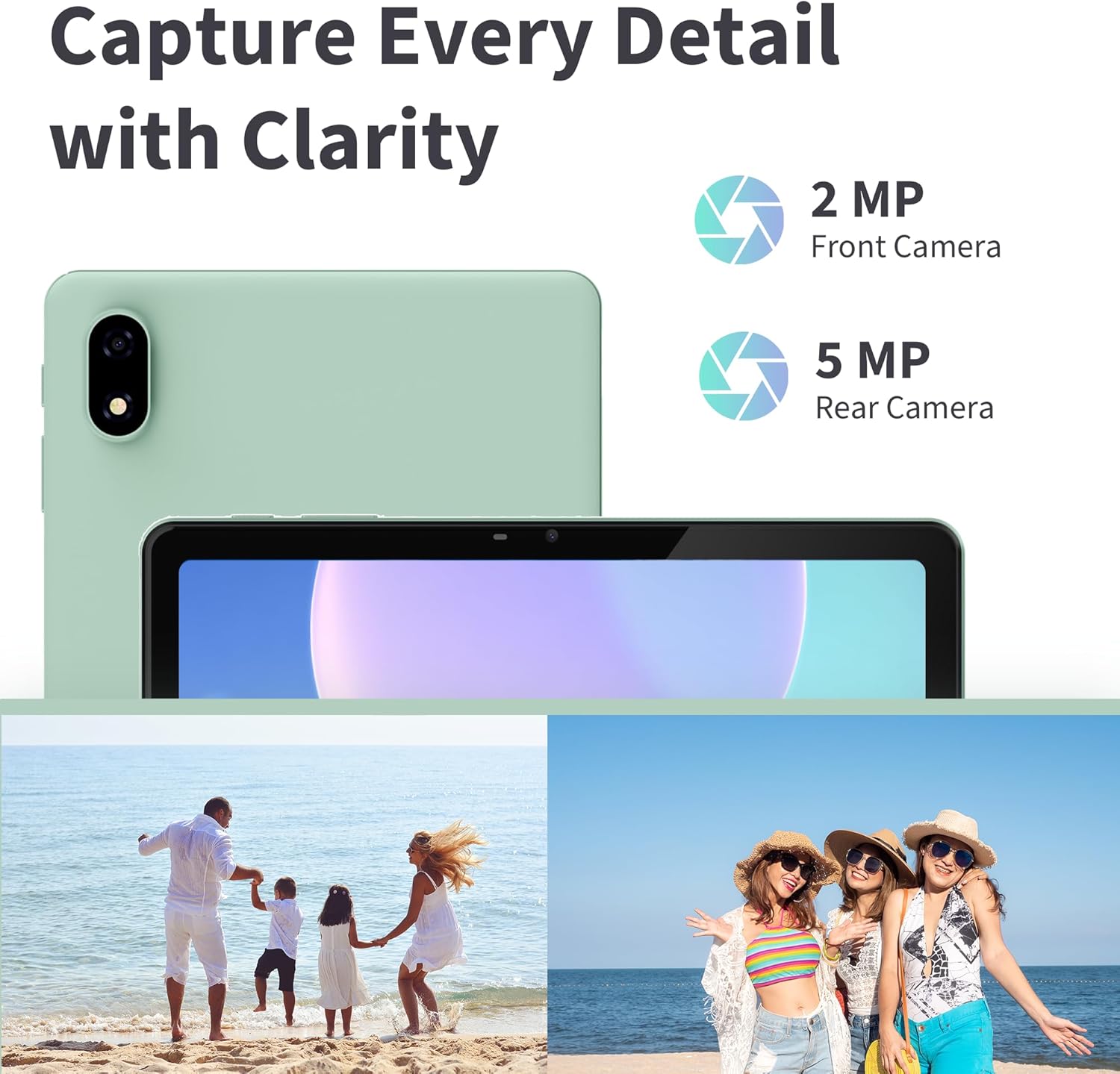
Figure 5.2: Camera Features and Examples
5.6. Øjenbeskyttelsestilstand
To reduce eye strain, especially during prolonged use, activate Eye Protection Mode:
- Stryg nedad fra toppen af skærmen for at åbne panelet Hurtige indstillinger.
- Look for an icon resembling an eye or "Eye Protection" and tap it to toggle the mode on/off.
- Alternativt kan du navigere til Indstillinger > Vise > Eye Comfort Shield (or similar) to configure settings.

Figure 5.3: Display Features with Eye Protection Mode
6. Vedligeholdelse
6.1. Rengøring af tabletten
- Brug en blød, fnugfri klud til at rengøre skærmen og kabinettet.
- Til genstridige pletter, let dampRengør kluden med vand eller en skærmrens.
- Undgå at bruge skrappe kemikalier, slibende materialer eller for meget fugt.
6.2. Softwareopdateringer
Søg regelmæssigt efter og installer softwareopdateringer for at sikre, at din tablet har de nyeste funktioner, sikkerhedsrettelser og forbedringer af ydeevnen.
- Gå til Indstillinger > System > Systemopdatering.
- Følg instruktionerne på skærmen for at søge efter og installere tilgængelige opdateringer.
- Ensure your tablet is sufficiently charged or connected to a power source during updates.
7. Fejlfinding
Hvis du støder på problemer med din tablet, kan du bruge følgende almindelige løsninger:
| Problem | Løsning |
|---|---|
| Tabletten tænder ikke. | Sørg for, at batteriet er opladet. Tilslut opladeren, og vent et par minutter, før du forsøger at tænde den igen. Hvis den ikke reagerer, skal du trykke på tænd/sluk-knappen og holde den nede i 10-15 sekunder for at fremtvinge en genstart. |
| Skærmen reagerer ikke. | Genstart tabletten. Hvis problemet fortsætter, skal du sørge for, at skærmen er ren og fri for snavs. |
| Problemer med Wi-Fi-forbindelse. | Restart your Wi-Fi router and the tablet. Go to Settings > Network & internet > Wi-Fi and try reconnecting. Forget the network and re-add it if necessary. |
| Apps går ned eller kører langsomt. | Close unnecessary background apps. Clear app cache (Settings > Apps > [App Name] > Storage & cache > Clear cache). Ensure sufficient free storage space. Restart the tablet. |
| Batteriet aflades hurtigt. | Reduce screen brightness. Close unused apps. Disable Wi-Fi/Bluetooth when not in use. Check battery usage in Settings to identify power-hungry apps. |
8. Specifikationer
Key technical specifications for the Veidoo S10 Android 15 Tablet:
| Feature | Detalje |
|---|---|
| Modelnavn | S10 |
| Operativsystem | Android 15 |
| Processor | Five-Core Processor (A333) |
| VÆDDER | 3GB (with 8GB Expansion for 11GB total) |
| Intern opbevaring | 64 GB ROM |
| Udvidelig opbevaring | Micro SD op til 512GB |
| Skærmstørrelse | 10.1 tommer |
| Skærmopløsning | 1280x800 Pixels (IPS) |
| Forreste kamera | 2 MP |
| Bagkamera | 5 MP |
| Wi-Fi | WiFi 6 (802.11ax), 2.4G+5G |
| Bluetooth | Ja |
| Batterikapacitet | 4000mAh (22.2 watt timer) |
| Dimensioner (L x B x Tykkelse) | 9.6 cm L x 6 cm B x 0.4 cm T |
| Vægt | 1050 gram |
| Human-Interface Input | Touchskærm |
9. Garanti og support
Your Veidoo S10 Tablet comes with a 1-year warranty from the date of purchase. This warranty covers manufacturing defects under normal use.
For technical support, warranty claims, or further assistance, please contact Veidoo customer service through the retailer where you purchased the product or visit the official Veidoo webwebsted.
Gem venligst din købsbevis for at validere garantien.