
1. Produktet er slutview
The Hyundai HyTab Plus 10LB2 is a 10.1-inch digital tablet designed for work, study, entertainment, and web browsing. It features a slim and portable design, dual speakers, and runs on Android 10 Go Edition. This tablet offers 4G LTE and Wi-Fi connectivity, a Quad-Core processor, 2GB of RAM, and 32GB of internal storage, expandable up to 128GB via microSD.

Billede 1.1: Forside og bagside view of the Hyundai HyTab Plus 10LB2 tablet highlighting its key features: 4G LTE, Android operating system, and dual camera capability.
Nøglefunktioner:
- Vise: 10.1-inch digital screen with 1280 x 800 pixel resolution.
- Operativsystem: Android 10 Go Edition for optimized performance.
- Processor: Efficient Quad-Core processor for smooth multitasking.
- Hukommelse og opbevaring: 2 GB RAM og 32 GB intern lagerplads, der kan udvides op til 128 GB med et microSD-kort.
- Forbindelse: Integrated 4G LTE and Wi-Fi (802.11g) for reliable internet access.
- Kameraer: Front and rear cameras (up to 5MP webcam resolution).
- Lyd: Dual speakers for enhanced sound experience.
- Design: Slim, lightweight, and portable.
2. Enhedslayout
Familiarize yourself with the physical components and ports of your HyTab Plus 10LB2 tablet.

Image 2.1: Detailed diagram illustrating the location of ports and buttons on the HyTab Plus 10LB2 tablet.
- Micro USB -port: Til opladning og dataoverførsel.
- 3.5 mm lydstik: Til tilslutning af hovedtelefoner eller eksterne højttalere.
- SIM-kortplads: For inserting a 4G LTE SIM card.
- Forreste kamera: Til videoopkald og selfies.
- Lydstyrke +/- knapper: To adjust the device volume.
- Power knap: For at tænde/slukke enheden eller sætte den i dvaletilstand.
- Bagkamera: Til at tage billeder og videoer.
- Blitz: Giver belysning til bakkameraet.
- Højttalere: Til lydudgang.
3. Opsætning
3.1 Indledende opladning
Before first use, fully charge your tablet. Connect the provided USB cable to the Micro USB port on the tablet and the other end to a power adapter. Plug the adapter into a wall outlet. The battery indicator on the screen will show charging status.
3.2 Indsættelse af et SIM-kort (valgfrit)
If you plan to use 4G LTE connectivity, insert a compatible SIM card:
- Find SIM-kortstikket på siden af tabletten.
- Use the provided SIM ejector tool (if applicable) or a small paperclip to open the SIM tray.
- Place the SIM card into the tray with the gold contacts facing down, ensuring it is correctly oriented.
- Skub forsigtigt bakken tilbage i åbningen, indtil den klikker på plads.
3.3 Indsættelse af et MicroSD-kort (valgfrit)
To expand storage, insert a microSD card (up to 128GB):
- Locate the microSD card slot, often combined with the SIM card slot or a separate slot.
- Insert the microSD card into the slot with the gold contacts facing down, ensuring correct orientation.
- Tryk forsigtigt kortet, indtil det klikker på plads.
3.4 Tænd/sluk
- For at tænde: Tryk på tænd/sluk-knappen, og hold den nede, indtil Hyundai-logoet vises.
- For at slukke: Press and hold the Power button until the power options appear on the screen. Select "Power off" and confirm.
- At sove/vågne: Tryk kort på tænd/sluk-knappen for at sætte tabletten i dvale eller vække den.
3.5 Guide til indledende opsætning
Når tabletten tændes første gang, vil den guide dig gennem en indledende opsætningsproces:
- Vælg dit foretrukne sprog.
- Opret forbindelse til et Wi-Fi-netværk.
- Accepter vilkår og betingelser.
- Log ind med din Google-konto, eller opret en ny. Dette er vigtigt for at downloade apps fra Google Play Store.
- Konfigurer skærmlås (pinkode, mønster eller adgangskode).
- Review og juster andre indstillinger efter behov.
4. Betjeningsvejledning
4.1 Grundlæggende navigation
The HyTab Plus 10LB2 uses a capacitive touchscreen for interaction:
- Tryk på: For at vælge et element eller åbne et program.
- Tryk og hold: For at få adgang til kontekstmenuer eller flytte elementer.
- Stryg: Til at rulle gennem lister eller skifte mellem skærme.
- At klemme: For at zoome ind eller ud på billeder og web sider.
4.2 Wi-Fi-forbindelse
Sådan opretter du forbindelse til et Wi-Fi-netværk:
- Gå til Indstillinger > Netværk og internet > Wi-Fi.
- Slå Wi-Fi til/fra On.
- Vælg det ønskede netværk fra listen.
- Indtast adgangskoden, hvis du bliver bedt om det, og tryk på Forbinde.
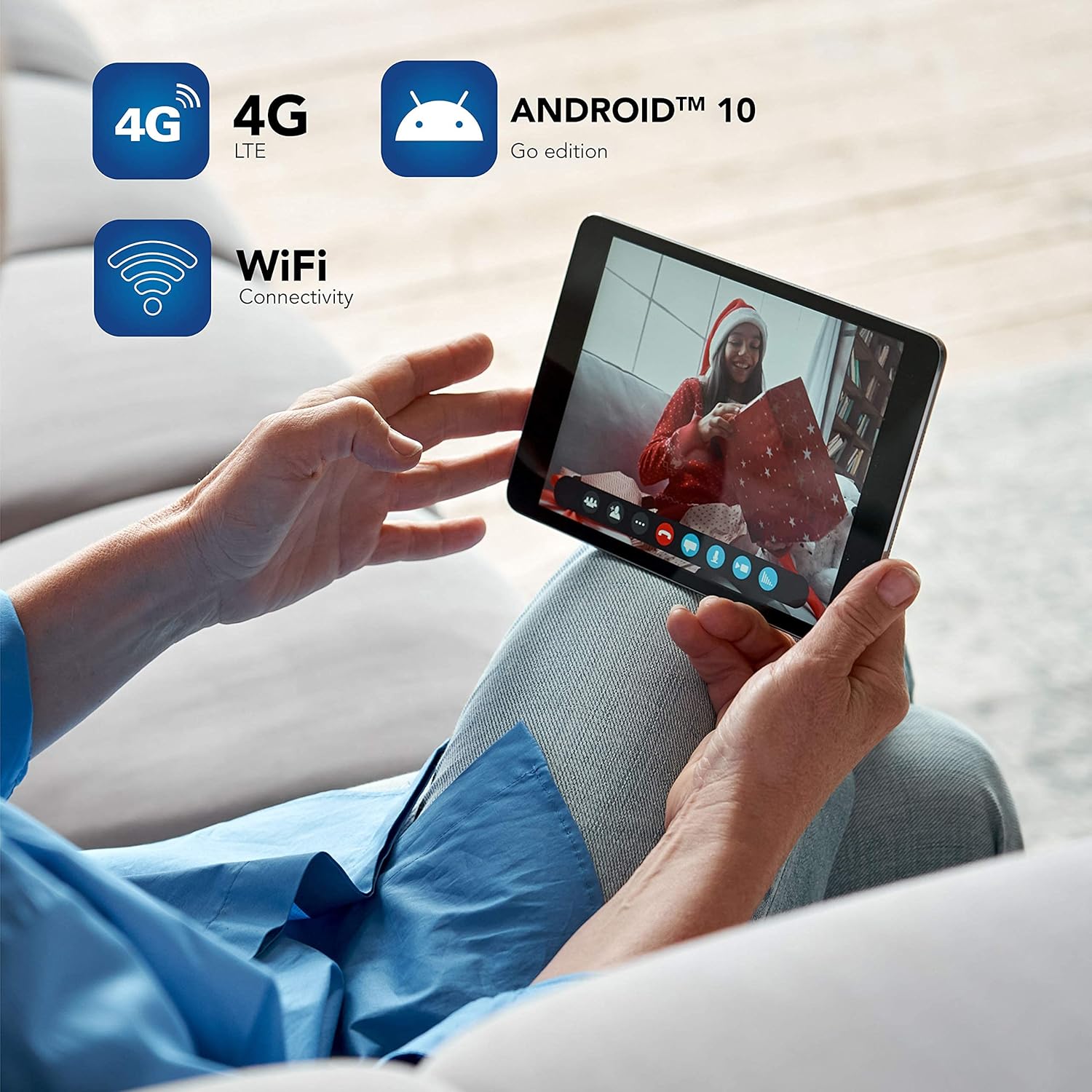
Image 4.1: The tablet screen showing the Android 10 Go edition interface and icons for 4G LTE and Wi-Fi connectivity.
4.3 Mobile Data (4G LTE)
If a SIM card is inserted and configured:
- Gå til Indstillinger > Netværk og internet > Mobilt netværk.
- Sikre Mobil data er slået til/fra On.
- You may need to configure APN settings depending on your carrier.
4.4 Brug af kameraer
Sådan tager du billeder eller videoer:
- Åbn Kamera anvendelse.
- Tryk på kameraikonet for at skifte mellem forreste og bageste kamera.
- Tryk på udløserknappen for at tage et billede eller starte/stoppe videooptagelse.
4.5 Administration af lagerplads
Sådan kontrollerer du eller administrerer du lagerpladsforbruget files:
- Gå til Indstillinger > Opbevaring.
- Here you can see internal storage usage and manage files på dit microSD -kort.
4.6 Installing and Uninstalling Apps
- Installere: Åbn Google Play Butik app, search for your desired app, and tap Installere.
- Afinstaller: Touch and hold the app icon on the home screen or app drawer, then drag it to "Uninstall" or select "App info" and tap "Uninstall." Alternatively, go to Indstillinger > Apps og notifikationer, vælg appen, og tryk på Afinstaller.
5. Vedligeholdelse
5.1 Rengøring af enheden
Brug en blød, fnugfri klud til at rengøre skærmen og tablettens kabinet. Tør let ved genstridige pletter.ampRengør kluden med vand eller en skærmrens, der er beregnet til elektronik. Undgå skrappe kemikalier eller slibende materialer.
5.2 Pleje af batterier
- Undgå at udsætte tabletten for ekstreme temperaturer.
- Lad ikke batteriet aflades helt for ofte.
- Brug kun den originale oplader eller en certificeret kompatibel oplader.
5.3 Softwareopdateringer
Regularly check for and install system updates to ensure optimal performance and security:
- Gå til Indstillinger > System > Systemopdatering.
- Følg instruktionerne på skærmen for at søge efter og installere tilgængelige opdateringer.
5.4 Datasikkerhedskopiering
Sikkerhedskopier regelmæssigt dine vigtige data til en cloud-tjeneste (f.eks. Google Drive) eller en computer for at forhindre datatab.
6. Fejlfinding
Dette afsnit omhandler almindelige problemer, du kan støde på med din tablet.
6.1 Enheden tænder ikke
- Sørg for, at batteriet er opladet. Tilslut opladeren, og vent et par minutter, før du forsøger at tænde.
- Tryk på tænd/sluk-knappen og hold den nede i mindst 10-15 sekunder for at udføre en tvungen genstart.
6.2 Skærmen reagerer ikke
- Genstart tabletten ved at holde tænd/sluk-knappen nede.
- Sørg for, at skærmen er ren og fri for snavs.
6.3 Wi-Fi/LTE Connection Issues
- Toggle Wi-Fi/Mobile data off and on again in Settings.
- Restart your Wi-Fi router or check your mobile data plan.
- Glem Wi-Fi-netværket, og genopret forbindelsen.
6.4 Slow Performance / App Crashes
- Luk ubrugte programmer, der kører i baggrunden.
- Ryd cachen for problematiske apps (Indstillinger > Apps og notifikationer > vælg app > Lagring og cache > Ryd cache).
- Sørg for tilstrækkelig ledig opbevaringsplads.
- Genstart tabletten.
6.5 Fabriksnulstilling (sidste udvej)
If issues persist, a factory reset can resolve many software problems. Advarsel: Dette vil slette alle data på din tablet. Sikkerhedskopier vigtige data, før du fortsætter.
- Gå til Indstillinger > System > Nulstil muligheder.
- Vælge Slet alle data (gendan fabriksindstillinger).
- Bekræft din beslutning, og følg instruktionerne på skærmen.
7. Specifikationer
Detailed technical specifications for the Hyundai HyTab Plus 10LB2 tablet.
| Feature | Specifikation |
|---|---|
| Mærke | HYUNDAI |
| Modelnavn | HyTab Plus |
| Modelnummer | HT10LB2MBKLTM-cr |
| Skærmstørrelse | 10.1 tommer |
| Max skærmopløsning | 1280 x 800 pixel |
| Operativsystem | Android 10 Go Edition |
| Processor mærke | Allvinder |
| VÆDDER | 2 GB |
| Lagerkapacitet | 32 GB (Expandable up to 128GB via microSD) |
| Trådløs teknologi | 4G LTE, Wi-Fi (802.11g) |
| Forbindelsesteknologi | Wi-Fi, mobilnetværk |
| Maks Webcam opløsning | 5 MP |
| Batteritype | Lithium Ion |
| Batteriets energiindhold | 18.5 watt-time |
| Varens vægt | 1.1 kilo |
| input interface | Touchskærm |
| Farve | Sort |
| UPC | 703670816765 |
8. Garanti og support
8.1 Garantioplysninger
Dette produkt leveres med en 90 dages begrænset garanti. Please refer to the warranty documentation included with your purchase for specific terms and conditions. This warranty covers manufacturing defects under normal use.
8.2 Kundesupport
For technical assistance, warranty claims, or further inquiries, please contact Hyundai Technology customer support. Refer to the contact information provided in your product packaging or visit the official Hyundai Technology webwebsted.