
Indledning
This manual provides essential information for setting up, operating, maintaining, and troubleshooting your HP 14-cf2733wm laptop. Please read this manual thoroughly before using your device to ensure proper function and longevity.
The HP 14-cf2733wm is a 14-inch laptop designed for portability and everyday productivity. It features an Intel Celeron N4120 processor, 4GB of RAM, and 64GB eMMC storage, running on Windows 11 Home in S mode.
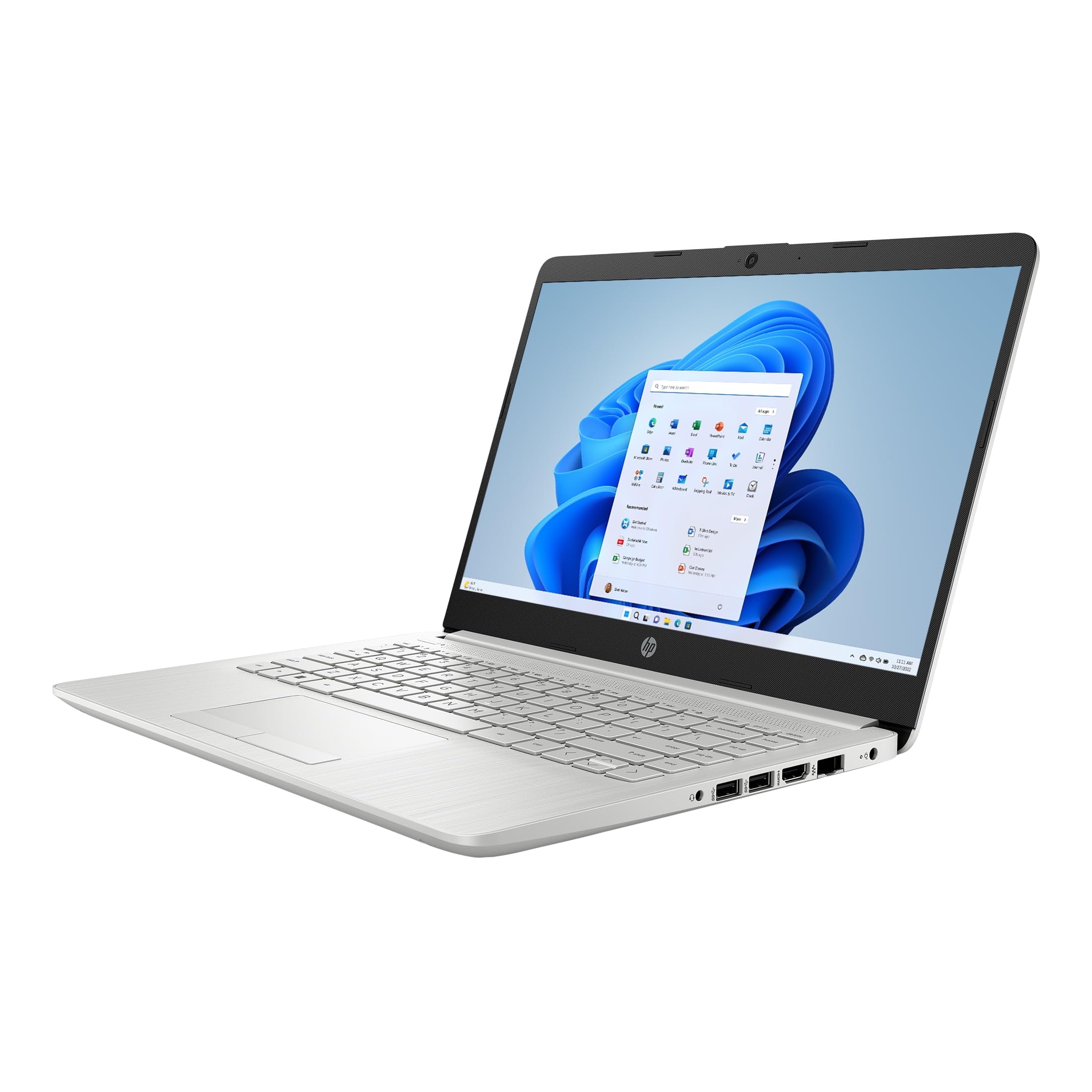
Figure 1: HP 14-cf2733wm Laptop. This image shows the silver HP laptop in a closed position, highlighting its slim design.
1. Opsætning
1.1 Unpacking the Laptop
Fjern forsigtigt alle komponenter fra emballagen. Sørg for, at følgende dele er til stede:
- HP 14-cf2733wm Laptop
- Strømadapter og kabel
- Dokumentation (hurtigstartguide, sikkerhedsoplysninger)
1.2 Tilslutning af strømadapteren
- Tilslut strømkablet til strømadapteren.
- Sæt strømadapteren i en stikkontakt.
- Insert the adapter's connector into the power port on the side of your HP laptop.
Det anbefales at oplade den bærbare computer fuldt ud inden første brug.
1.3 Første opstart og Windows-opsætning
- Åbn den bærbare computers låg.
- Tryk på tænd/sluk-knappen, som typisk er placeret på tastaturdækket.
- Follow the on-screen instructions to complete the Windows 11 Home in S mode setup. This includes selecting your region, language, connecting to a Wi-Fi network, and creating a user account.
- Activate the included 12-month Microsoft 365 Personal subscription as prompted during setup or later via the Microsoft Store.
2. Betjening af den bærbare computer
2.1 Brug af touchpad'en
The precision touchpad supports multi-touch gestures for navigation. Common gestures include:
- Tryk på: Single tap to click, double tap to open.
- Rul med to fingre: Træk to fingre op eller ned for at rulle.
- Knib for at zoome: Knib to fingre sammen, eller spred dem for at zoome ind eller ud.
- Tryk med to fingre: Acts as a right-click.
2.2 Tilslutning af eksterne enheder
Your laptop features various ports for connecting peripherals:
- USB-porte: Connect USB drives, external mice, keyboards, or other compatible USB devices.
- HDMI-port: Connect an external monitor or TV for extended display.
- Lydstik: Tilslut hovedtelefoner eller eksterne højttalere.
2.3 Wi-Fi- og Bluetooth-forbindelse
Sådan opretter du forbindelse til et Wi-Fi-netværk:
- Klik på Wi-Fi-ikonet i proceslinjen.
- Vælg det ønskede netværk fra listen.
- Indtast netværksadgangskoden, hvis du bliver bedt om det, og klik på "Opret forbindelse".
To enable or disable Bluetooth:
- Gå til Indstillinger > Bluetooth og enheder.
- Toggle the Bluetooth switch On or Off.
2.4 Windows 11 Home in S mode
Windows 11 Home in S mode is a version of Windows optimized for security and performance. It exclusively runs apps from the Microsoft Store and uses Microsoft Edge for safe browsing. If you need to install apps outside the Microsoft Store, you can switch out of S mode. This is a one-way switch.
To switch out of S mode:
- På din pc, der kører Windows 11 i S-tilstand, skal du åbne Indstillinger > System > Aktivering.
- In the "Switch to Windows 11 Home" section, select Gå til butikken.
- På siden "Skift ud af S-tilstand" (eller lignende), der vises i Microsoft Store, skal du klikke på Få knap.
- After you see a confirmation message on the page, you'll be able to install apps from outside the Microsoft Store.
3. Vedligeholdelse
3.1 Rengøring af den bærbare computer
- Skærm: Brug let en blød, fnugfri klud damprengøres med vand eller en skærmrens. Undgå skrappe kemikalier.
- Tastatur og kabinet: Brug en blød, tør klud. Til genstridigt snavs, en let tør klud.amp cloth can be used. Avoid getting moisture into openings.
- Porte: Brug trykluft til forsigtigt at fjerne støv fra portene.
Sluk altid den bærbare computer og tag stikket ud, inden du rengør den.
3.2 Pleje af batterier
- Undgå ekstreme temperaturer.
- Undgå at aflade batteriet helt regelmæssigt.
- Hvis den bærbare computer opbevares i længere tid, skal batteriet oplades til ca. 50-70%.
3.3 Softwareopdateringer
Regularly check for and install Windows updates to ensure system stability, security, and performance. Go to Indstillinger > Windows Update.
4. Fejlfinding
4.1 Bærbar computer tænder ikke
- Sørg for, at strømadapteren er korrekt tilsluttet både den bærbare computer og en fungerende stikkontakt.
- Kontroller, at stikkontakten fungerer ved at tilslutte en anden enhed.
- Prøv at holde tænd/sluk-knappen nede i 15-20 sekunder for at udføre en hård nulstilling.
4.2 Langsom ydeevne
- Luk unødvendige programmer, der kører i baggrunden.
- Søg efter og installer eventuelle ventende Windows-opdateringer.
- Ensure you have sufficient free storage space on the 64GB eMMC drive.
- Kør en systemscanning for malware eller virus.
4.3 Problemer med Wi-Fi-forbindelse
- Restart your laptop and your Wi-Fi router.
- Sørg for, at Wi-Fi er aktiveret i Windows-indstillingerne.
- Glem netværket og genopret forbindelsen, og indtast adgangskoden igen.
- Tjek om andre enheder kan oprette forbindelse til det samme Wi-Fi-netværk.
5. Specifikationer
| Feature | Detalje |
|---|---|
| Modelnavn | HP 14-cf2733wm |
| Processor | Intel Celeron N4120 (up to 2.6 GHz burst frequency) |
| Operativsystem | Windows 11 Home i S-tilstand |
| Vise | 14-inch HD (1366 x 768) micro-edge anti-glare LED display |
| Grafik | Integreret Intel UHD Graphics 600 |
| VÆDDER | 4 GB DDR4 |
| Opbevaring | 64 GB eMMC |
| Trådløs forbindelse | 802.11n Wi-Fi, Bluetooth |
| Havne | 2x USB, 1x HDMI, 1x Headphone/Microphone combo |
| Batteri | Lithium Ion, 45 Watt Hours |
| Dimensioner (L x B x H) | 32.56 x 21.39 x 1.65 cm (12.82 x 8.42 x 0.65) |
| Vægt | 3.5 lbs (1.59 kg) |
| Farve | Sølv |
| Webcam | Integreret Webcam |
6. Garanti og support
6.1 Begrænset garanti
Your HP 14-cf2733wm laptop comes with a 1-year limited hardware warranty. This warranty covers defects in materials and workmanship under normal use. For full terms and conditions, please refer to the warranty documentation included with your product or visit the official HP support webwebsted.
The warranty does not cover damage caused by accidents, misuse, unauthorized modifications, or external causes such as power fluctuations.
6.2 Teknisk support
For teknisk assistance, download af drivere eller yderligere support, besøg venligst den officielle HP-supportside. website. You will need your product's model number (14-cf2733wm) and serial number (found on the product label) when contacting support.
HP Support Webwebsted: https://support.hp.com