
1. Introduktion
Tak, fordi du har valgt DISHENGZHEN D80 A4 termoprinteren. Denne kompakte og bærbare printer bruger avanceret termoprintteknologi, hvilket eliminerer behovet for blæk, toner eller farvebånd. Den er designet til at være praktisk og understøtter trådløs Bluetooth-forbindelse til mobile enheder og USB-forbindelse til computere, hvilket gør den ideel til kontor, hjemme, skole og rejser. Denne manual indeholder detaljerede instruktioner, der hjælper dig med at komme i gang og få mest muligt ud af din nye printer.
2. Produktfunktioner
- Mini og bærbar: Kompakt design, let og nem at bære til udskrivning på farten.
- Blækfri termisk udskrivning: Bruger termisk teknologi og kræver ikke blæk, toner eller bånd.
- Nem papirinstallation: Designet til hurtig og nem ilægning af termopapir.
- Klar og hurtig udskrivning: Leverer skarpe udskrifter med en opløsning på 203 dpi og en udskrivningshastighed på 10 mm/s.
- Trådløs forbindelse: Forbindes via Bluetooth til smartphones og tablets ved hjælp af en dedikeret applikation.
- Kabelforbindelse: Understøtter USB-forbindelse til udskrivning fra computere og bærbare computere.
- Multifunktionsapplikation: Leveres med en app med omfattende skabeloner, der er velegnede til forskellige dokumenter, herunder Office files, designtegninger, undervisningsmaterialer, kvitteringer og fakturaer.
- Støjsvag drift: Sikrer en stille udskrivningsoplevelse.
3. Pakkens indhold
Markér venligst feltet for følgende elementer:
- 1 x A4 termisk printer
- 1 x Termisk papirrulle (original for tydeligere udskrivning)
- 2 x papirbegrænsere
- 1 x Type-C USB-kabel
- 1 x Brugermanual (dette dokument)
4. Specifikationer
| Feature | Specifikation |
|---|---|
| Printermodel | D80 |
| Type | A4 termisk printer |
| Vægt | 635 g (ca. 1.4 lbs) |
| Dimensioner | 10.4" x 3.15" x 1.89" (262 mm x 80.7 mm x 46.8 mm) |
| Maksimal udskriftsbredde | 210 mm |
| Udskrivningshastighed | 10 mm/s |
| Opløsning | 203 dpi |
| Batterikapacitet | 2600 mAh |
| Opladningsport | Type-C |
| Forbindelse | Bluetooth, USB-kabel |
| Kompatible enheder | Smartphones, tablets, pc'er |
| Understøttede papirtyper | Termisk rullepapir, foldepapir |
| Papirrullens maks. diameter | 30 mm |
5. Kom godt i gang (opsætning)
5.1 Opladning af printeren
Sørg for, at printeren er fuldt opladet, før den tages i brug første gang. Tilslut det medfølgende Type-C USB-kabel til printerens opladningsport og den anden ende til en kompatibel USB-strømadapter (medfølger ikke) eller en computers USB-port. Indikatorlampen viser opladningsstatus (se printerens LED-indikatorvejledning for specifikke lysfunktioner).
5.2 Ilægning af termopapir
D80-printeren understøtter både termiske papirruller og termisk foldepapir. Sørg for at bruge termisk papir i A4-størrelse for at opnå optimale resultater.
- Åbn printerens dæksel til papirrummet.
- Sæt termopapirrullen eller foldepapiret i rummet, og sørg for, at udskriftssiden af papiret vender opad.
- Træk en lille mængde papir ud af printerens udgangssprække.
- Luk dækslet til papirrummet forsvarligt.

Billede: Ilægning af termopapir i D80-printeren. Billedet illustrerer den korrekte retning for isætning af papirrullen og fremhæver papirbredden på 107 mm.

Billede: D80-printeren understøtter forskellige papirstørrelser og -typer, herunder termiske ruller og foldepapir, med en maksimal rullediameter på 30 mm.
5.3 Installation af papirbegrænsere
De medfølgende papirbegrænsere hjælper med at styre papiret og sikre lige udskrivning, især for smallere papirtyper. Indsæt begrænserne i de dertil beregnede åbninger i papirrummet, og juster dem, så de passer til bredden på dit papir.
6. Forbindelse og udskrivning (drift)
6.1 Bluetooth-forbindelse (mobilapp)
For trådløs udskrivning fra din smartphone eller tablet skal du bruge den dedikerede mobilapplikation (f.eks. Marklife APP). Denne app tilbyder omfattende skabeloner og nem udskrivningsfunktionalitet.
- Download den officielle applikation (f.eks. Marklife) fra din enheds app store.
- Sørg for, at din printer er tændt og fuldt opladet.
- Aktiver Bluetooth på din mobilenhed.
- Åbn den downloadede applikation, og følg instruktionerne i appen for at søge efter og oprette forbindelse til din D80-printer via Bluetooth.
- Når du er tilsluttet, kan du vælge dokumenter, billeder eller bruge skabeloner i appen til at udskrive.
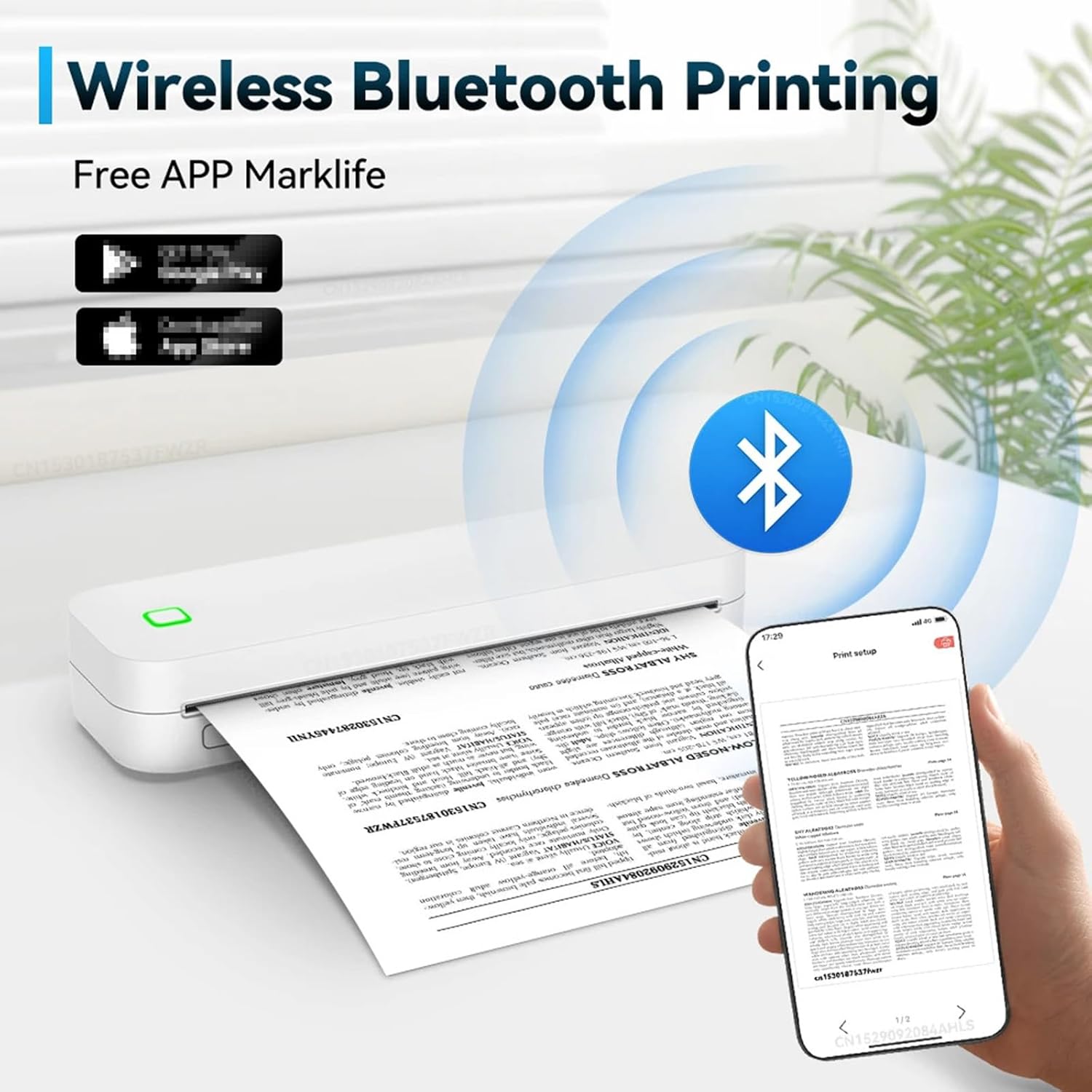
Billede: Trådløs Bluetooth-udskrivning i aktion, der viser D80-printeren tilsluttet en mobiltelefon via Marklife-appen.
6.2 USB-forbindelse (PC-udskrivning)
Brug det medfølgende Type-C USB-kabel til at udskrive fra din computer eller bærbare computer.
- Sørg for, at printeren er tændt.
- Tilslut den ene ende af Type-C USB-kablet til printeren og den anden ende til en ledig USB-port på din computer.
- Din computer burde automatisk registrere printeren og installere de nødvendige drivere. Hvis ikke, skal du muligvis manuelt installere drivere fra producentens webwebsted (se den officielle webwebsted eller inkluderet software til download af drivere).
- Når programmet er installeret, kan du udskrive dokumenter fra ethvert program på din computer, ligesom du ville gøre med en almindelig printer.

Billede: Understøttelse af pc-udskrivning, der demonstrerer printeren tilsluttet en bærbar computer via et USB-kabel.
6.3 Understøttet File Typer
D80-printeren understøtter forskellige dokument- og billedformater til udskrivning, herunder, men ikke begrænset til:
- TXT (Tekst files)
- WPS (tekstbehandlingssystem) files)
- Excel (regneark files)
- PDF (bærbart dokumentformat) files)
- JPG (JPEG-billede files)

Billede: D80-printeren understøtter forskellige file formater som TXT, WPS, Excel, PDF og JPG, hvilket forbedrer arbejdseffektiviteten.
7. Vedligeholdelse
7.1 Rengøring af printhovedet
For at sikre optimal udskriftskvalitet skal du rengøre printhovedet regelmæssigt. Brug en blød, fnugfri klud, der er let tørret.ampmed isopropylalkohol. Tør forsigtigt printhovedets overflade af. Brug ikke slibende materialer eller barske kemikalier.
7.2 Generel pleje
- Opbevar printeren et sted med rent og tørt miljø, væk fra direkte sollys og ekstreme temperaturer.
- Undgå at tabe printeren eller udsætte den for kraftige stød.
- Vær forsigtig med at undgå ridser på de indvendige komponenter, når du udskifter papirruller.
- Opbevar printeren utilgængeligt for børn.
8. Fejlfinding
Hvis du støder på problemer med din DISHENGZHEN D80-printer, bedes du se følgende almindelige problemer og løsninger:
- Printeren tænder ikke: Sørg for, at printeren er fuldt opladet. Tilslut den til en strømkilde, og kontroller opladningsindikatoren.
- Ingen udskrift: Kontroller, om termopapiret er ilagt korrekt, og at udskriftssiden vender opad. Sørg for, at dækslet til papirrummet er lukket ordentligt.
- Dårlig udskriftskvalitet (svage eller utydelige udskrifter): Printhovedet kan være snavset. Se afsnit 7.1 for rengøringsinstruktioner. Sørg for at bruge termisk papir af høj kvalitet.
- Problemer med Bluetooth-forbindelse: Sørg for, at Bluetooth er aktiveret på din mobilenhed, og at printeren er inden for rækkevidde. Genstart både printeren og din enhed. Prøv at parre enhederne igen via appen.
- USB-forbindelsesproblemer: Sørg for, at USB-kablet er korrekt tilsluttet til både printeren og computeren. Prøv en anden USB-port eller et andet kabel. Kontroller, at printerdriverne er korrekt installeret på din computer.
- Printeren genkendes ikke af computeren: Installer eller opdater printerdriverne. Se producentens webwebsted for de nyeste drivere.
- Papir i klemme: Åbn papirrummet, og fjern forsigtigt eventuelt fastklemt papir. Sørg for, at papiret er ilagt korrekt og ikke er krøllet.

Billede: D80-printerens HD-udskrivningskapacitet med høj hastighed, vistasinmed dens opløsning på 203 dpi og 2600 mAh batteri for klar og effektiv output.
9. Garanti og support
DISHENGZHEN er forpligtet til at yde omfattende kundeservice. Hvis du støder på problemer, der ikke kan løses ved hjælp af denne brugermanual eller produktdetaljesiden, er du velkommen til at kontakte os via e-mail. Vi bestræber os på at besvare alle henvendelser inden for 24 timer.
For yderligere assistance eller garantikrav, bedes du kontakte vores kundesupportteam via de kontaktoplysninger, du har angivet ved køb eller på den officielle DISHENGZHEN-side. webwebsted.