
SMRGBCD001
Trådløs mus til bærbar PC Bluetooth RGB genopladelig mus
Brugermanual
Mærke: Generisk | Model: SMRGBCD001
1. Introduktion
Tak for købetasing den generiske trådløse mus. Denne manual indeholder detaljerede instruktioner til opsætning, betjening og vedligeholdelse af din nye mus for at sikre optimal ydeevne og levetid. Læs venligst denne manual grundigt, inden du bruger produktet, og gem den til senere brug.
Denne slanke og stilfulde trådløse mus er designet til at forbedre din computeroplevelse. Dens ergonomiske design sikrer komfortabel brug i længere perioder, mens den glatte glideflade giver mulighed for præcis markørkontrol. Med et slående RGB-belysningssystem, der cykler gennem et levende farvespektrum, tilføjer denne mus et strejf af stil til din stationære computer. Med dens plug-and-play-funktionalitet og pålidelige trådløse forbindelse kan du sige farvel til filtrede ledninger og nyde problemfri drift. Denne mus er fremstillet med holdbarhed i tankerne og er bygget til at modstå kravene fra daglig brug.
2. Produktet er slutview
Den trådløse Generic-mus kombinerer ergonomisk komfort med avancerede funktioner for en forbedret brugeroplevelse. Nøglefunktioner inkluderer:
- Problemfri RGB-belysning: En levende RGB-lysstribe, der cykler gennem et spektrum af farver.
- Ergonomisk design: Kontureret form og teksturerede greb for komfortabel og sikker håndtering.
- Præcis sporing: Højpræcisions optisk sensor for jævn og præcis markørstyring.
- Dobbelt tilslutning: Understøtter 2.4 GHz trådløs forbindelse og Bluetooth (3.0 og 5.2) for alsidig parring.
- Genopladeligt batteri: Indbygget 500mAh lithium-polymerbatteri til længerevarende brug.
- Lydløse knapper: Slå lydløs-knapper fra for en stille klikoplevelse.
- Plug and Play: Ingen softwareinstallation kræves for 2.4 GHz-tilstand.
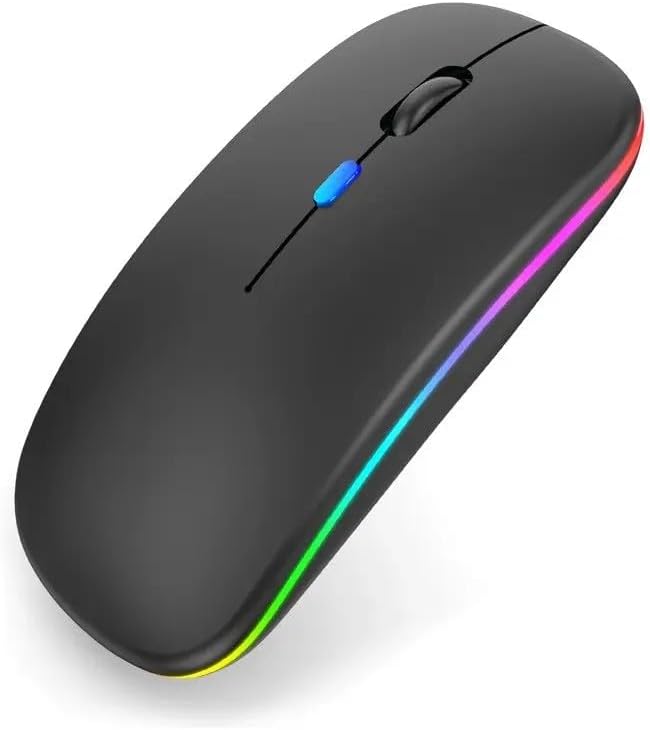
Figur 2.1: Forside view af den generiske trådløse mus, vistasing dets elegante sorte design og den livlige RGB-lysstribe langs siderne.

Figur 2.2: Den slanke profile af den trådløse mus, der fremhæver dens genopladelige lysfunktion og angiver understøttelse af både Bluetooth- og USB-modtagerforbindelse.
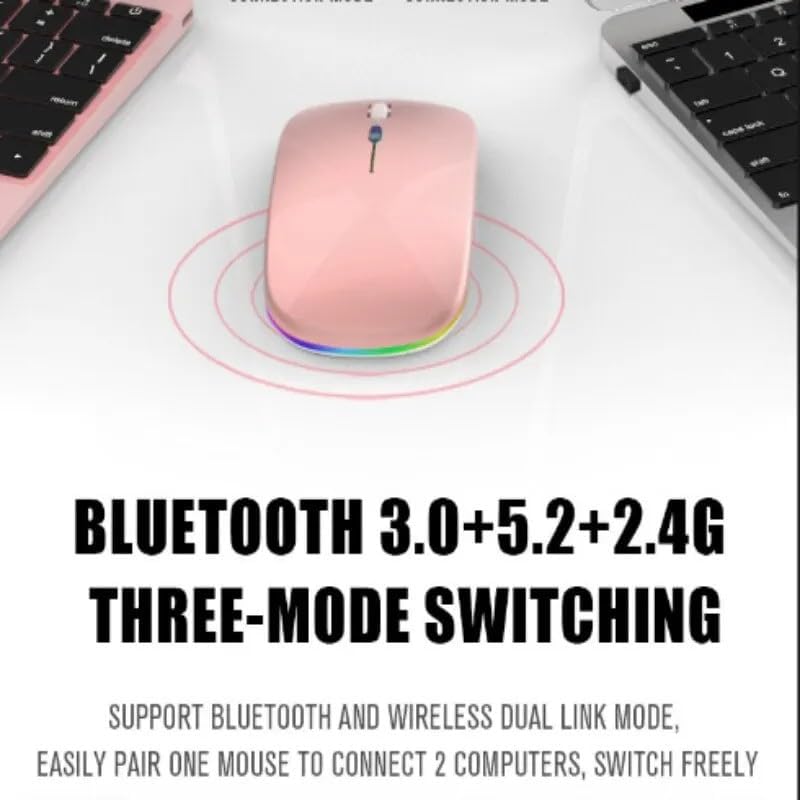
Figur 2.3: Illustration af musens alsidige tilslutningsmuligheder, der understøtter trådløse Bluetooth 3.0-, Bluetooth 5.2- og 2.4G-tilstande, hvilket muliggør forbindelse til flere enheder.
3. Opsætning
3.1 Indledende opladning
Det anbefales at oplade musen helt før første brug. Tilslut det medfølgende USB-opladerkabel til musens opladningsport og den anden ende til en USB-strømkilde (f.eks. computerens USB-port eller USB-vægadapter).

Figur 3.1: Musen er tilsluttet et opladningskabel, hvilket illustrerer dens 500mAh batteri og lange holdbarhed efter en enkelt opladning.
RGB-belysningen kan angive opladningsstatus. En fuld opladning giver typisk op til 60 dages brug, afhængigt af brugsmønstre og RGB-belysningsindstillinger.
3.2 Tilslutning af musen
Din mus understøtter to primære forbindelsestilstande: 2.4 GHz trådløs og Bluetooth.
3.2.1 2.4 GHz trådløs forbindelse
- Find USB-nanomodtageren, som normalt opbevares i et rum i bunden af musen.
- Sæt USB-nanomodtageren i en ledig USB-port på din computer.
- Tænd for musen ved hjælp af afbryderknappen i bunden.
- Skift musen til 2.4G-tilstand (se tilstandsknappen på undersiden af musen).
- Computeren burde automatisk registrere og installere de nødvendige drivere. Musen er klar til brug.
3.2.2 Bluetooth-forbindelse
Musen understøtter Bluetooth 3.0 og Bluetooth 5.2. Du kan nemt parre én mus for at oprette forbindelse til to computere og frit skifte mellem dem.
- Tænd for musen ved hjælp af afbryderknappen i bunden.
- Skift musen til Bluetooth-tilstand (BT1 eller BT2, se tilstandsknappen på undersiden af musen).
- Åbn Bluetooth-indstillingerne på din computer eller enhed.
- Søg efter nye enheder. Musen bør vises som "Trådløs mus" eller lignende.
- Vælg den mus, der skal parres. Følg eventuelle instruktioner på skærmen.
- Når musen er parret, er den klar til brug.
4. Betjeningsvejledning
4.1 Tænd/sluk
Brug tænd/sluk-knappen på undersiden af musen til at tænde eller slukke den.
4.2 Skift af forbindelsestilstande
Musen har en tilstandsknap på undersiden, der giver dig mulighed for at skifte mellem 2.4G trådløs tilstand og to Bluetooth-tilstande (BT1, BT2). Dette muliggør problemfri skift mellem op til tre tilsluttede enheder.
4.3 DPI-justering
Musen har typisk en DPI-knap (Dots Per Inch), ofte placeret i nærheden af scrollhjulet, til at justere markørfølsomheden. Tryk på denne knap for at skifte mellem forskellige DPI-indstillinger (f.eks. 800, 1200, 1600 DPI), så den passer til dine præferencer og opgavekrav.
4.4 RGB-lysstyring
Musen har dynamisk RGB-belysning. Belysningen aktiveres typisk automatisk, når musen er i brug. Nogle modeller tillader muligvis at skifte mellem forskellige belysningstilstande eller slukke belysningen ved at trykke på en bestemt knap (ofte DPI-knappen eller en dedikeret lysknap) eller en kombination af knapper. Se produktets specifikke knapfunktioner for detaljeret kontrol.

Figur 4.1: Musens farverige og fede RGB-lys, designet til at forbedre æstetikken i din desktopopsætning.
4.5 Lydløs klikfunktion
Denne mus er designet med mute-knapper, hvilket giver en stille klikoplevelse. Denne funktion er især fordelagtig i stille omgivelser, da den sikrer, at du ikke forstyrrer andre.

Figur 4.2: Demonstration af lydløsknapfunktionen, der muliggør komfortabel og uforstyrret brug, selv i stille omgivelser.
5. Vedligeholdelse
5.1 Rengøring
For at rengøre din mus skal du forsigtigt tørre dens overflade af med en blød, tør eller let fugtet klud.amp klud. Undgå at bruge skrappe kemikalier, slibende rengøringsmidler eller for meget fugt, da disse kan beskadige musens overflade eller interne komponenter.
5.2 Pleje af batterier
- Undgå at udsætte musen for ekstreme temperaturer (varme eller kolde), da dette kan påvirke batteriets levetid.
- Hvis musen ikke skal bruges i længere tid, anbefales det at slukke den for at spare på batteriet.
- Oplad musen kun med det medfølgende kabel eller et kompatibelt USB-opladerkabel.
6. Fejlfinding
| Problem | Mulig løsning |
|---|---|
| Musen reagerer ikke (2.4 GHz) |
|
| Musen svarer ikke (Bluetooth) |
|
| Markøren er uregelmæssig eller hoppende |
|
| RGB-lys virker ikke |
|
| Musen oplader ikke |
|
7. Specifikationer
| Feature | Detalje |
|---|---|
| Modelnummer | SMRGBCD001 |
| Mærke | Generisk |
| Forbindelsesteknologi | Bluetooth (3.0, 5.2), 2.4 GHz USB trådløs |
| Bevægelsesdetekteringsteknologi | Optisk |
| Farve | Sort |
| Speciel funktion | Ergonomisk design, RGB-belysning, lydløse klikknapper |
| Batteritype | 1 litiumpolymerbatteri (500 mAh) |
| Fabrikant | Ch |
| Dato først tilgængelig | 26. august 2024 |
8. Garanti og support
For garantioplysninger og kundesupport henvises til den dokumentation, der fulgte med dit køb, eller besøg producentens officielle hjemmeside. webwebsted. Gem din købsbevis i tilfælde af garantikrav.
Hvis du støder på problemer, der ikke er dækket i denne manual, bedes du kontakte forhandleren eller producentens kundeservice for at få hjælp.