
DOOGEE T40
Brugermanual til DOOGEE T40 Android 14-tablet
Model: T40 | Mærke: DOOGEE
1. Produktet er slutview
DOOGEE T40 er en avanceret Android 14-tablet designet til både underholdning og produktivitet. Den har en 2.5K-skærm med høj opløsning, en kraftfuld Octa-Core-processor og omfattende lagerkapacitet, hvilket gør den velegnet til en bred vifte af applikationer fra spil til professionelle opgaver.

Figur 1.1: Foran og bagpå view af DOOGEE T40 Tablet, der fremhæver dens elegante design og kameramodul.
Nøglefunktioner:
- Vise: 11-tommer 2.5K IPS Ultra Clear-skærm (2560x1600 opløsning) for levende billeder.
- Præstation: Helio G99 Octa-Core-processor (6nm procesteknologi) til problemfri multitasking og gaming.
- Hukommelse og opbevaring: Op til 20 GB RAM (8 GB fysisk + 12 GB virtuel) og 512 GB intern lagerplads, der kan udvides op til 2 TB via microSD.
- Batteri: Stort batteri på 8580mAh med 18W hurtigopladning og omvendt opladningsfunktion.
- Forbindelse: Dobbelt SIM-kort 4G LTE, dobbeltbånds Wi-Fi (2.4G/5G), Bluetooth 5.0.
- Operativsystem: Android 14 for forbedret produktivitet og underholdning.
- Lyd: Medrivende fire højttalere for fyldig lyd.
- Kameraer: 16MP hovedkamera og 8MP frontkamera.
Video 1.1: En overview af DOOGEE T40 Tablet, vistasindens design, display og nøglefunktioner.
2. Hvad er der i æsken
Kontroller, at alle varer er til stede i pakken, før du fortsætter med opsætningen.
- T40-tablet x1
- Type-C USB-kabel x1
- Oplader x1
- Værktøj til at tage kort x1 (SIM-udkasterværktøj)
- Eksplosionsbeskyttelsesfilm x1 (forudpåsat skærmbeskytter)
- Pakkeboks x1
- Manual x1 (Dette dokument)
3. Specifikationer
| Feature | Specifikation |
|---|---|
| Mærke | DOOGEE |
| Modelnavn | T40 |
| Operativsystem | Android 14 |
| Skærmstørrelse | 10.95 tommer |
| Skærmopløsning | 2560 x 1600 pixels (2.5K) |
| Processor | MediaTek Helio G99 Octa-Core |
| VÆDDER | 20 GB (8 GB fysisk + 12 GB virtuel) |
| Intern opbevaring | 512 GB |
| Udvidelig opbevaring | Op til 2 TB via MicroSD-kort |
| Batterikapacitet | 8580mAh |
| Opladning | 18W hurtigopladning, omvendt opladning |
| Forbindelse | Dobbelt SIM-kort 4G LTE, Wi-Fi 2.4G/5G, Bluetooth 5.0 |
| Kameraer | 16 MP hovedkamera, 8 MP frontkamera |
| Dimensioner (LxBxH) | 10.09 x 6.61 x 0.3 tommer |
| Varens vægt | 2.49 pund |
4. Opsætning
4.1. Oprindelig opkrævning
Før første brug skal du oplade din DOOGEE T40-tablet helt med det medfølgende Type-C USB-kabel og oplader. Tilslut opladeren til tablettens USB-C-port, og sæt den i en stikkontakt. Batteriindikatoren på skærmen viser opladningsstatus.

Figur 4.1: Illustration af tablettens 8580mAh batteri og 18W hurtigopladningskapacitet.
4.2. Tænd/sluk
- For at tænde: Tryk på tænd/sluk-knappen (placeret på siden), og hold den nede, indtil DOOGEE-logoet vises.
- For at slukke: Tryk på tænd/sluk-knappen og hold den nede, indtil menuen med strømindstillinger vises, og vælg derefter "Sluk".
- For at genstarte: Fra menuen med strømindstillinger skal du vælge "Genstart".
4.3. Installation af SIM-kort og MicroSD-kort
DOOGEE T40 understøtter Dual SIM 4G LTE og MicroSD-kortudvidelse.
- Find SIM-kortbakken på siden af tabletten.
- Sæt det medfølgende SIM-kortudløserværktøj i det lille hul ved siden af bakken, og skub forsigtigt, indtil bakken springer ud.
- Placer dine Nano-SIM-kort og/eller MicroSD-kort i de dertil beregnede pladser på bakken, og sørg for, at de vender korrekt.
- Skub forsigtigt bakken tilbage i tabletten, indtil den klikker på plads.

Figur 4.2: Nærbillede af Dual SIM- og TF-kortstikket (MicroSD) på DOOGEE T40-tabletten.
4.4. Netværksforbindelse
- Wi-Fi: Gå til Indstillinger > Netværk og internet > Wi-Fi, tænd Wi-Fi, vælg det ønskede netværk, og indtast adgangskoden, hvis det er nødvendigt.
- Mobildata: Sørg for, at dit SIM-kort er installeret korrekt. Gå til Indstillinger > Netværk og internet > Mobilnetværk og aktiver mobildata.
5. Betjeningsvejledning
5.1. Navigering i Android 14
DOOGEE T40 kører på Android 14, hvilket tilbyder en intuitiv brugeroplevelse.
- Startskærm: Stryg til venstre eller højre for at få adgang til forskellige startskærme.
- App Skuffe: Stryg opad fra bunden af skærmen for at få adgang til alle installerede apps.
- Notifikationer og hurtige indstillinger: Stryg ned fra toppen af skærmen til view notifikationer og hurtigindstillinger (Wi-Fi, Bluetooth osv.).
- Seneste apps: Stryg opad fra bunden og hold, og slip derefter for at se de senest brugte apps.
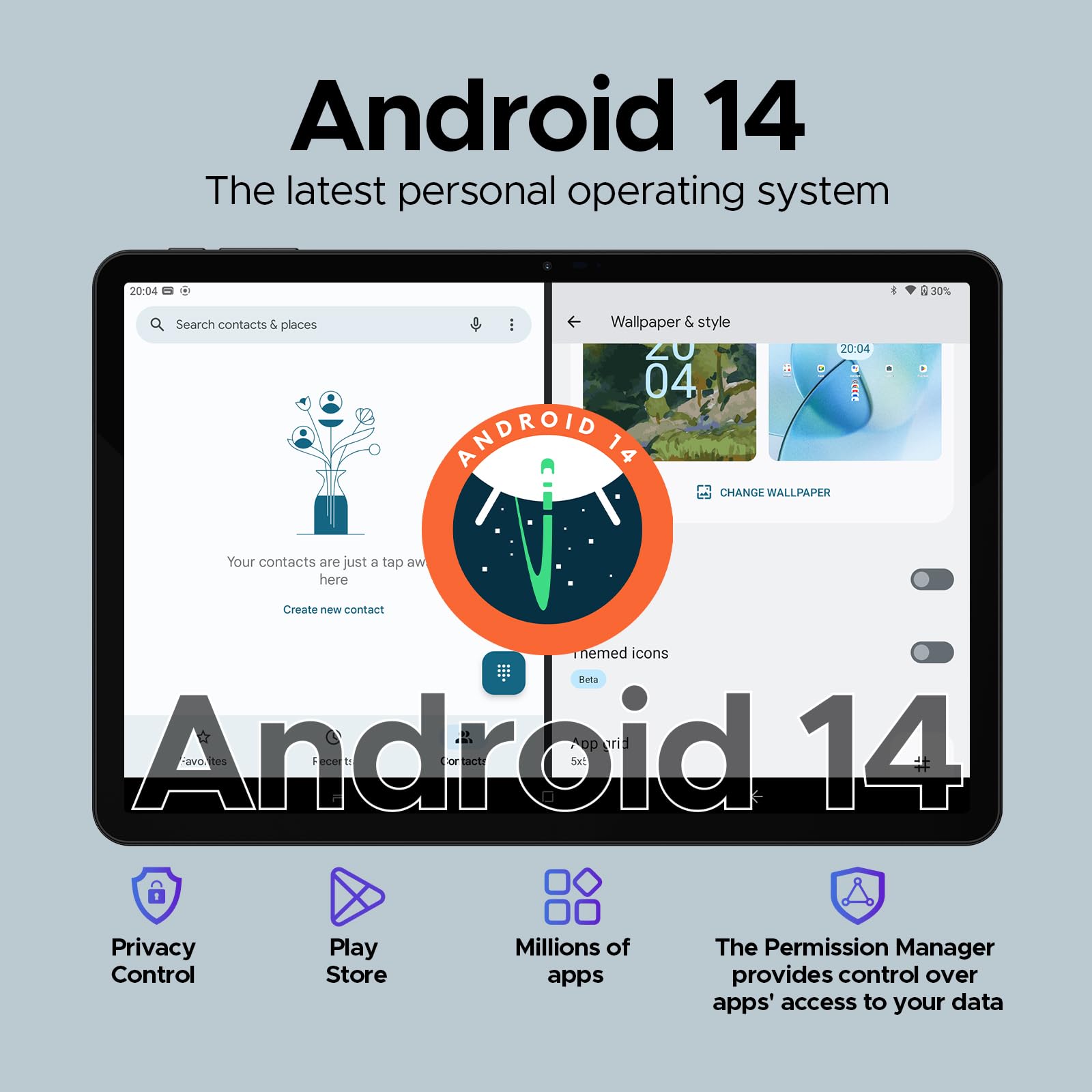
Figur 5.1: Visuel repræsentation af Android 14-operativsystemets brugerflade på DOOGEE T40.
5.2. Ansigtslåsning
For hurtig og sikker adgang, konfigurer ansigtslåsning:
- Gå til Indstillinger > Sikkerhed og privatliv > Enhedsoplåsning > Ansigtslåsning.
- Følg instruktionerne på skærmen for at registrere dit ansigt.
5.3. Opdelt skærmfunktionalitet
Multitask effektivt ved at bruge to apps samtidigt:
- Åbn den første app, du vil bruge.
- Stryg op fra bunden og hold nede for at få adgang til de seneste apps.
- Tryk på appikonet øverst på den første apps kort, og vælg derefter "Opdel skærm".
- Vælg den anden app fra dine seneste apps eller appskuffen for at udfylde den anden halvdel af skærmen.
5.4. OTG (On-The-Go) funktionalitet
DOOGEE T40 understøtter OTG, så du kan tilslutte USB-enheder som flashdrev, tastaturer eller mus direkte til tabletten ved hjælp af en kompatibel OTG-adapter (medfølger ikke).
Den understøtter også omvendt opladning, så tabletten kan fungere som en powerbank til andre enheder. Tilslut din enhed til tablettens USB-C-port med et kompatibelt kabel.
6. Vedligeholdelse
6.1. Batteripleje
- Undgå ekstreme temperaturer, da de kan forringe batteriets levetid.
- Brug kun den originale oplader og det kabel, der fulgte med tabletten.
- For optimal batterilevetid bør du undgå at aflade batteriet helt ofte eller lade det være på 100 % i længere perioder.
6.2. Rensning
- Brug en blød, fnugfri klud til at rengøre skærmen og tablettens kabinet.
- Til genstridige pletter, let dampRengør kluden med vand eller et skærmrensemiddel. Undgå skrappe kemikalier.
6.3. Softwareopdateringer
Søg regelmæssigt efter og installer softwareopdateringer for at sikre optimal ydeevne, sikkerhed og adgang til nye funktioner.
- Gå til Indstillinger > System > Systemopdatering.
- Følg vejledningen på skærmen for at downloade og installere alle tilgængelige opdateringer. Sørg for, at din tablet er tilstrækkeligt opladet eller tilsluttet strøm under opdateringer.
7. Fejlfinding
| Problem | Mulig løsning |
|---|---|
| Tabletten tænder ikke. | Sørg for, at batteriet er opladet. Tilslut opladeren, og vent et par minutter, før du forsøger at tænde den igen. Hvis den ikke reagerer, skal du trykke på tænd/sluk-knappen og holde den nede i 10-15 sekunder for at fremtvinge en genstart. |
| Problemer med Wi-Fi-forbindelse. | Genstart tabletten og din Wi-Fi-router. Glem netværket i Wi-Fi-indstillingerne, og genopret forbindelsen. Sørg for, at du er inden for Wi-Fi-signalets rækkevidde. |
| Apps går ned eller fryser. | Ryd cachen og dataene for den problematiske app (Indstillinger > Apps > [Appnavn] > Lagerplads og cacheOpdater appen fra Google Play Butik. Hvis problemet fortsætter, skal du afinstallere og geninstallere appen. |
| Langsom ydeevne. | Luk ubrugte baggrundsapps. Ryd cachen regelmæssigt. Overvej at afinstallere sjældent brugte apps. Sørg for tilstrækkelig ledig lagerplads. Genstart tabletten med jævne mellemrum. |
| SIM-kort blev ikke fundet. | Sørg for, at SIM-kortet er korrekt sat i bakken. Genstart tabletten. Bekræft, at SIM-kortet er aktivt hos din mobiludbyder. |
8. Garanti og support
DOOGEE T40-tabletten leveres med en 2 års garanti, som angivet i produktegenskaberne. Ved teknisk assistance eller garantikrav bedes du kontakte sælgeren direkte.
Sælger: Tablet flagskibsbutik
DOOGEE tilbyder livslang teknisk support og fuld kundeservice døgnet rundt til deres produkter.
For yderligere hjælp, se den officielle DOOGEE webwebstedet eller kontakt deres kundesupportkanaler.
Ask a question about this manual
Ask about setup, troubleshooting, compatibility, parts, safety, or missing instructions. Manuals+ will review the question and use this page’s manual context to help answer it.