
1. Introduktion
Denne manual indeholder detaljerede instruktioner til installation, betjening og vedligeholdelse af dit ZEBRONICS ROBUST Premium Gaming-kabinet. Læs venligst denne manual grundigt, inden du begynder monteringen, for at sikre korrekt opsætning og optimal ydeevne. Gem denne manual til senere brug.

Billede 1.1: Forside view af ZEBRONICS ROBUST Gaming-kabinettet, vistasindens hærdede glaspaneler og oplyste indvendige ventilatorer.
2. Produktfunktioner
ZEBRONICS ROBUST-chassiset er designet til at give et robust og æstetisk tiltalendeasing-kabinet til dine gaming-pc-komponenter. Nøglefunktioner inkluderer:
- Udsigter for glasfinish: Front- og sidepaneler er fremstillet af hærdet glas, hvilket giver et klart view af interne komponenter og forbedring af chassisets visuelle appel.
- Bundkort kompatibilitet: Understøtter mATX (Micro-ATX) og Mini ITX bundkort formfaktorer.
- Effektiv ventilation: Udstyret med tre forudinstallerede 120 mm flerfarvede LED-ringblæsere (to øverst, en bagpå) for at sikre effektiv køling og luftstrøm.
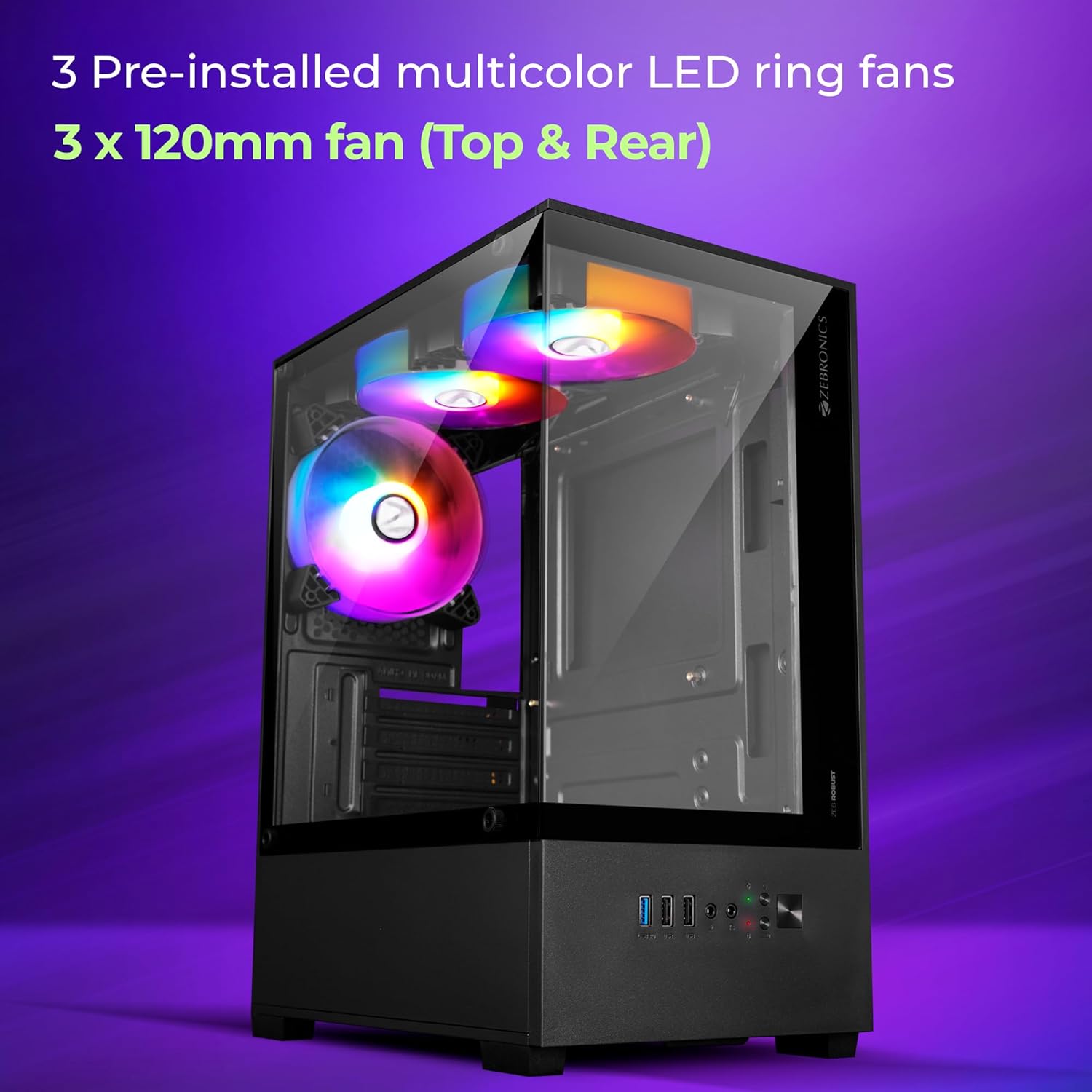
Billede 2.1: Illustration, der fremhæver de tre forudinstallerede 120 mm flerfarvede LED-ringblæsere til køling.
- Multiforbindelse: Frontpanelet har én USB 3.0-port, to USB 2.0-porte og separate mikrofon- og hovedtelefonstik for nem adgang til eksterne enheder.
- Udvidelsespladser: Har fire udvidelsespladser på bagsiden til installation af ekstra kort såsom grafikkort eller lydkort.
- Komponentindkvartering: Understøtter VGA-kort op til 255 mm i længden og CPU-kølere op til 165 mm i højden. Strømforsyningsenheden (PSU) er designet til installation i bunden.
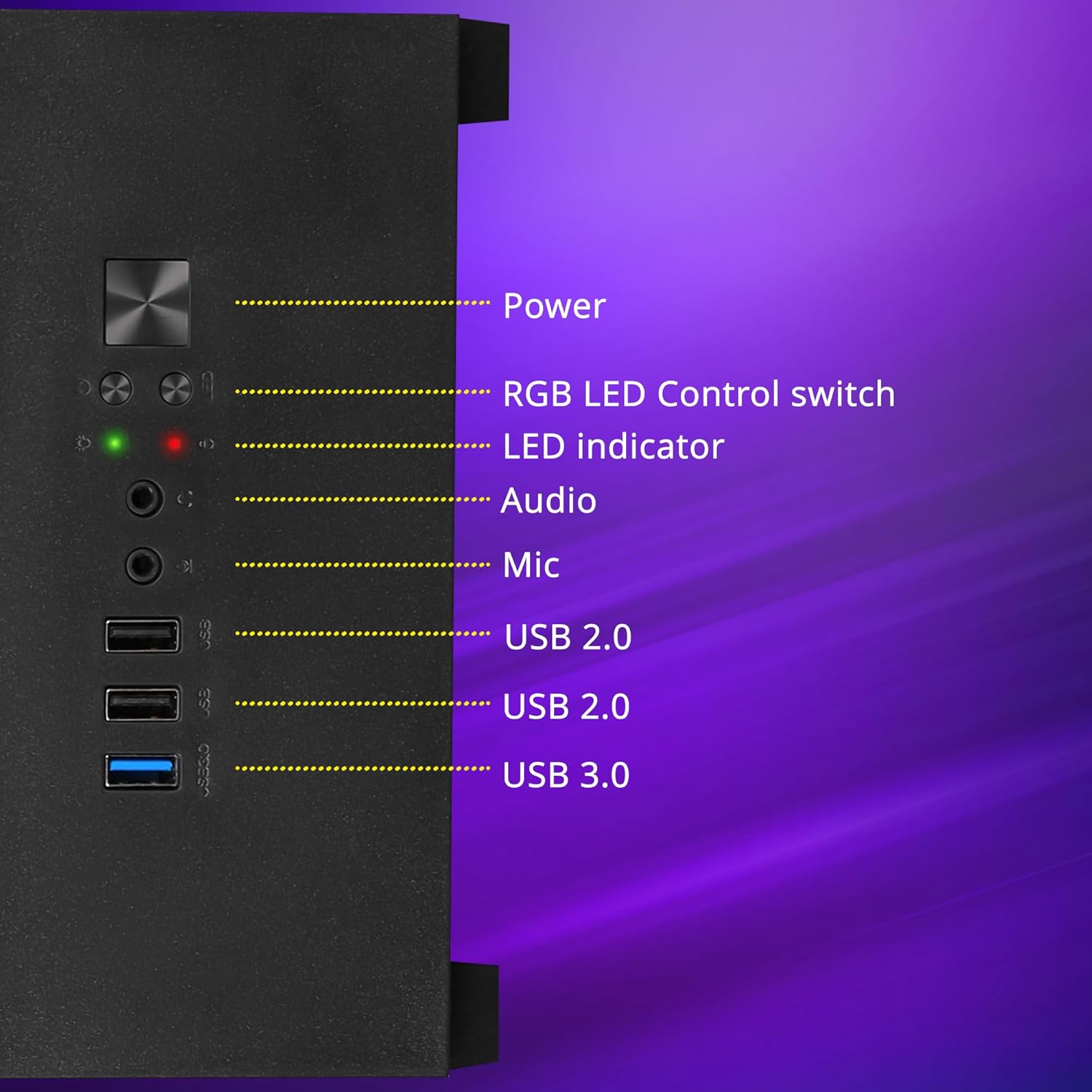
Billede 2.2: Detaljeret view af frontpanelets I/O, der viser tænd/sluk-knappen, RGB LED-kontrolknappen, LED-indikatorerne, lydportene og USB-portene.

Billede 2.3: Internt layout, der angiver området for den bundmonterede strømforsyning og de fire udvidelsesstik til tilføjelseskort.
- Optimeret køledesign: Konstrueret til overlegen luftstrøm for at opretholde optimale temperaturer under længere tids brug.

Billede 2.4: Visuel repræsentation af chassisets interne luftstrømningsbane, designet til effektiv varmeafledning.
- Støvfiltrering: Inkluderer et magnetisk støvfilter i toppen og et aftageligt støvfilter i bunden for at forhindre støvophobning.
- Kabelstyring: Designet med funktioner, der muliggør effektiv kabelorganisering, reducerer rod og forbedrer luftgennemstrømningen.

Billede 2.5: Nærbillede af det øverste magnetiske støvfilter, der viser, hvordan det er nemt at fjerne for rengøring.
3. Specifikationer
| Feature | Detalje |
|---|---|
| Mærke | ZEBRONIK |
| Model | Zeb-Robust |
| Sagstype | Mid Tower |
| Bundkort kompatibilitet | mATX, Mini ITX |
| Forudinstallerede ventilatorer | 3 x 120 mm flerfarvede LED-ringblæsere (2 øverst, 1 bagpå) |
| Front I / O-porte | 1 x USB 3.0, 2 x USB 2.0, 1 x mikrofon, 1 x hovedtelefon, strøm, RGB LED-kontrolknap |
| Udvidelsesslots | 4 |
| Max VGA-kortlængde | 255 mm |
| Max CPU kølerhøjde | 165 mm |
| PSU-montering | Bund |
| Støvfiltre | Magnetisk foroven, aftagelig forneden |
4. Opsætningsvejledning
Følg disse trin for at samle dine computerkomponenter i ZEBRONICS ROBUST-kabinettet.
4.1. Udpakning og afmontering af panel
- Tag forsigtigt chassiset ud af emballagen.
- Placer chassiset på en stabil, plan overflade.
- Find fingerskruerne på bagsiden af kabinettet, der fastgør sidepanelet af hærdet glas. Skru dem løs, og fjern forsigtigt sidepanelet. Læg det til side et sikkert sted for at forhindre skader.
- Gentag for det andet sidepanel, hvis det er nødvendigt for lettere adgang.
4.2. Installation af bundkort

Billede 4.1: Kabinettets indre angiver understøttelse af mATX- og Mini ITX-bundkortstørrelser.
- Installer I/O-skjoldet, der fulgte med dit bundkort, i den tilsvarende åbning bag på kabinettet.
- Juster dit mATX- eller Mini ITX-bundkort med de forudinstallerede afstandsstykker inde i kabinettet.
- Fastgør bundkortet med de passende skruer. Spænd ikke for hårdt.
4.3. Installation af strømforsyningsenhed (PSU)
- Placer din strømforsyning i det dertil indrettede nederste rum i kabinettet.
- Sørg for, at strømforsyningens blæser vender nedad (hvis kabinettet har en bundventil) eller opad, afhængigt af dine kølepræferencer og kabinettets design.
- Fastgør strømforsyningen til kabinettet med de skruer, der fulgte med din strømforsyning.
4.4. Installation af lagerdrev
Chassiset indeholder typisk plads til 2.5-tommer SSD'er og 3.5-tommer harddiske. Se chassisets interne layout for specifikke monteringspunkter.
- Find drevbåsene eller monteringsbeslagene.
- Installer dine SSD'er eller harddiske i de relevante båse/beslag, og fastgør dem med skruer.
4.5. Installation af grafikkort (VGA) og udvidelseskort
- Fjern de nødvendige dæksler til udvidelsespladserne fra bagsiden af kabinettet.
- Indsæt dit grafikkort eller andre udvidelseskort i de tilsvarende PCIe-stik på dit bundkort.
- Fastgør kortene til kabinettet med skruer.
4.6. Tilslutning af frontpanelkabler
Tilslut frontpanelkablerne (USB, lyd, tænd/sluk-knap, nulstillingsknap, LED-indikatorer) fra kabinettet til de tilsvarende headere på dit bundkort. Se bundkortets manual for at få oplysninger om de nøjagtige placeringer af headerne.
4.7. Kabelforvaltning
Brug kabelføringsudskæringerne og fastgørelsespunkterne bag bundkortbakken til at organisere og fastgøre kabler. Dette forbedrer luftgennemstrømningen og æstetikken.
4.8. Genmontering af paneler
Når alle komponenter er installeret, og kablerne er styret, skal sidepanelerne forsigtigt sættes på igen og fastgøres med fingerskruerne.
5. Betjeningsvejledning
5.1. Tænd/sluk
- Sørg for, at alle eksterne enheder (skærm, tastatur, mus) er tilsluttet.
- Tilslut strømkablet til strømforsyningen og en stikkontakt.
- Tryk på tænd/sluk-knappen på frontpanelet af kabinettet for at tænde computeren.
- For at slukke skal du bruge operativsystemets nedlukningsfunktion eller trykke på tænd/sluk-knappen og holde den nede i flere sekunder.
5.2. LED-ventilatorstyring
Kabinettet har en RGB LED-kontrolknap på frontpanelet. Tryk på denne knap for at skifte mellem forskellige lystilstande og farver for de forudinstallerede LED-blæsere.
6. Vedligeholdelse
Regelmæssig vedligeholdelse er med til at sikre levetiden og optimal ydeevne for dit chassis og dets komponenter.
6.1. Rengøring af støvfiltre
- Fjern med jævne mellemrum det øverste magnetiske støvfilter og det nederste, aftagelige støvfilter.
- Rengør filtrene med trykluft, en blød børste eller skyl dem med vand (sørg for, at de er helt tørre, inden de monteres igen).
- Sæt støvfiltrene på igen.
6.2. Generel rengøring
- Brug en blød, tør klud til at tørre kabinettets udvendige overflader af, inklusive de hærdede glaspaneler.
- Til genstridige pletter på glas kan man bruge en mild glasrens på en klud (ikke direkte på glasset).
- Undgå at bruge slibende rengøringsmidler eller opløsningsmidler, da disse kan beskadige overfladen.
7. Fejlfinding
Dette afsnit omhandler almindelige problemer, du kan støde på.
7.1. Ingen strøm
- Sørg for, at strømkablet er korrekt tilsluttet til både strømforsyningen og stikkontakten.
- Kontroller, at tænd/sluk-knappen på selve strømforsyningen er i 'ON'-positionen.
- Kontroller, at kablet til strømafbryderen på frontpanelet er korrekt tilsluttet bundkortets header.
7.2. Ventilatorer drejer ikke / LED'er virker ikke
- Kontroller, at blæserens strømkabler er korrekt tilsluttet til bundkortet eller en blæserstyring.
- Sørg for, at RGB LED-styrekablet (hvis det er separat fra ventilatorstrøm) er korrekt tilsluttet.
- Tryk på RGB LED-kontrolknappen på frontpanelet for at skifte mellem tilstande eller tænde LED'erne.
7.3. Frontpanelets USB-/lydporte fungerer ikke
- Kontroller, at USB- og lydkablerne fra frontpanelet er korrekt tilsluttet deres respektive stik på bundkortet.
- Kontrollér enhedshåndteringen og lydindstillingerne i dit operativsystem for at sikre, at drivere er installeret, og at enhederne er aktiveret.
8. Garanti og support
For garantioplysninger og teknisk support henvises til den dokumentation, der fulgte med dit køb, eller besøg den officielle ZEBRONICS-side. webwebsted. Gem din købsbevis til garantikrav.
For yderligere assistance kan du kontakte ZEBRONICS kundesupport via deres officielle kanaler.