
HUANANZHI LGA2011-X79
Brugermanual til HUANANZHI X79M PRO bundkort
Model: LGA2011-X79
1. Produktet er slutview
HUANANZHI X79M PRO bundkortet er designet til at give robust ydeevne til Intel LGA2011-platformprocessorer. Med et Intel B75-chipsæt understøtter det op til 128 GB dual-channel DDR3-hukommelse, hvilket gør det velegnet til krævende computeropgaver. Dette bundkort tilbyder omfattende tilslutnings- og udvidelsesmuligheder, herunder flere SATA-porte, PCI Express-slots og et M.2 NVMe-slot til højhastighedslagring.

Figur 1.1: HUANANZHI X79M PRO bundkortet sammen med produktemballagen.
2. Tekniske specifikationer
Nedenfor er de detaljerede tekniske specifikationer for HUANANZHI X79M PRO bundkortet:
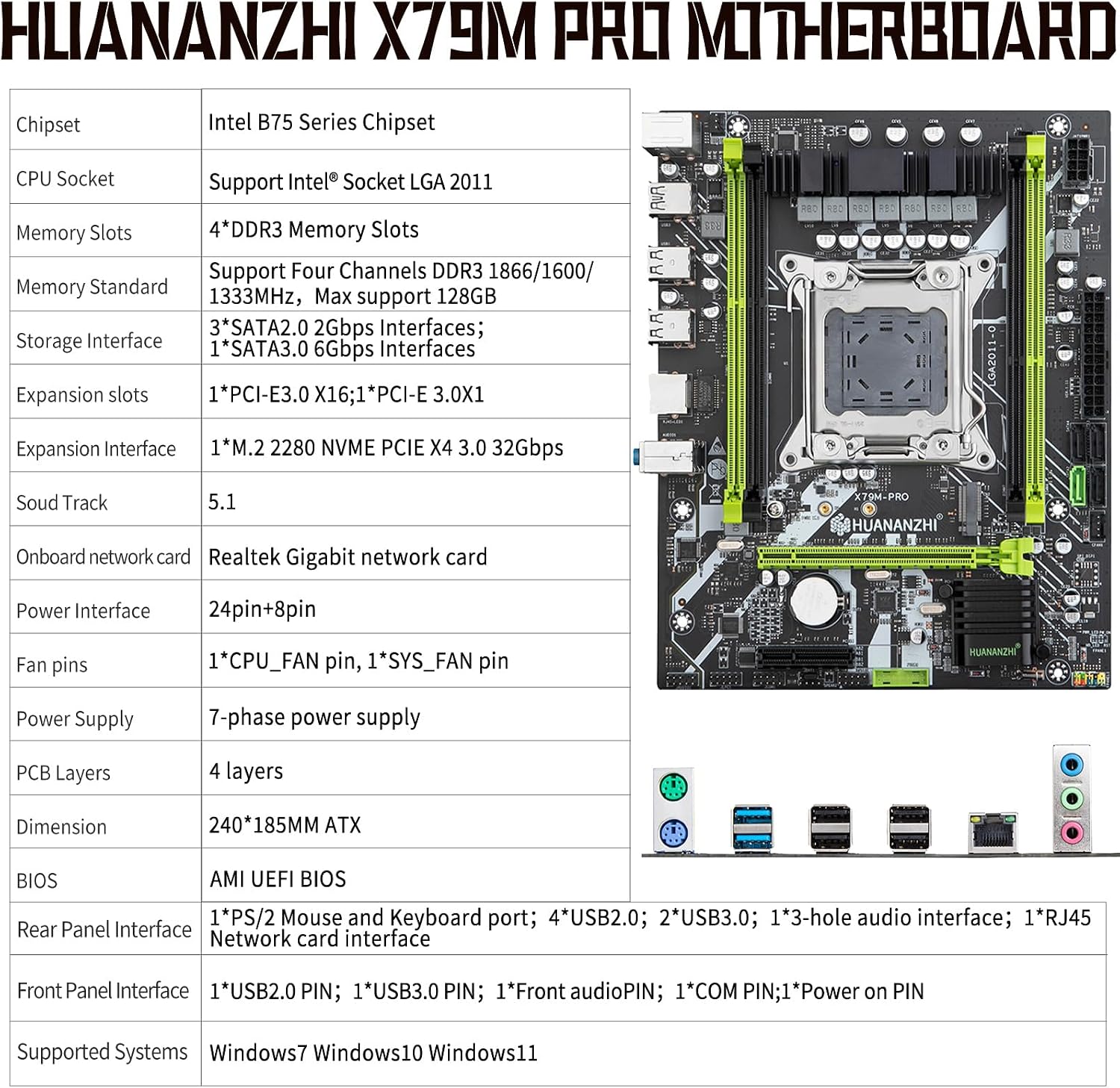
Figur 2.1: Visuel repræsentation af bundkortet med fremhævede nøglespecifikationer.
| Feature | Specifikation |
|---|---|
| Model | HUANANZHI X79M PRO bundkort |
| Hovedchipsæt | Intel B75 |
| CPU socket | Understøttelse af Intel LGA2011-platformprocessor |
| Hukommelsessokler | 4 x DDR3-hukommelsespladser |
| Hukommelsesstandard | Dobbeltkanal DDR3 1866/1600/1333 MHz (maks. 128 GB) |
| Lagergrænseflade | 3x SATA 2.0 (3Gbps), 1x SATA 3.0 (6Gbps) |
| Udvidelsesslots | 1x PCI Express 3.0 x16, 1x PCI Express 3.0 x4 |
| Udvidelsesgrænseflade | 1x M.2 2280 NVME PCIE X4 3.0 (32 Gbps) |
| Lyd | 5.1 lydkort |
| Netværkskort | Gigabit Ethernet |
| Power interface | 24PIN + 8PIN |
| FAN-PIN'er | 1x CPU_FAN PIN-kode, 1x SYS_FAN PIN-kode |
| Strømforsyning | 7-faset strømforsyning |
| PCB lag | 4-lags printkort |
| Dimension | 240 x 185 mm (M-ATX) |
| Bagpanel interface | 1x PS/2 mus- og tastaturport, 4x USB 2.0, 2x USB 3.0, 1x RJ45 netværkskortgrænseflade, 1x 3-huls lydgrænseflade |
| Frontpanel grænseflade | 1x USB 2.0 PIN, 1x USB 3.0 PIN, 1x Front audio PIN, 1x Tænd PIN, 1x COM PIN |
| Understøttede systemer | Windows 7, Windows 10, Windows 11 |
| BIOS | AMI UEFI BIOS |

Figur 2.2: Nærbillede view af Intel LGA 2011 CPU-sokkelen, kompatibel med forskellige Intel Xeon-processorer.
3. Opsætning og installation
Korrekt installation er afgørende for stabil drift af dit bundkort. Sørg altid for, at dit system er slukket og frakoblet, før du håndterer interne komponenter. Det anbefales at bære en antistatisk håndledsrem.
3.1. Klargøring af chassiset
Sørg for, at dit computerkabinet er kompatibelt med M-ATX bundkort. Installer de nødvendige afstandsstykker i kabinettet i henhold til bundkortets monteringshuller.
3.2. Installation af CPU'en
- Løft forsigtigt CPU-soklens fastholdelseshåndtag.
- Justér det trekantede mærke på CPU'en med det tilsvarende mærke på soklen. Sæt forsigtigt CPU'en i LGA2011-soklen uden at tvinge den.
- Sænk fastholdelseshåndtaget for at fastgøre CPU'en på plads.
- Påfør et tyndt, jævnt lag termisk pasta på toppen af CPU'en.
- Installer CPU-køleren i henhold til producentens anvisninger, og sørg for korrekt kontakt og sikker montering.
3.3. Installation af hukommelsesmoduler
Bundkortet har fire DDR3-hukommelsespladser. For optimal ydeevne skal hukommelsesmoduler installeres parvis for at opnå dual-channel-drift.
- Åbn klipsene i begge ender af hukommelsespladsen.
- Juster hakket på hukommelsesmodulet med nøglen i hukommelsesslottet.
- Tryk godt ned i begge ender af hukommelsesmodulet, indtil klipsene klikker på plads.
3.4. Installation af lagerenheder
Tilslut dine SATA-lagerenheder (harddiske/SSD'er) til SATA 2.0- eller SATA 3.0-portene ved hjælp af SATA-datakabler. For M.2 NVMe SSD'er:

Figur 3.1: Nærbillede view af M.2 NVMe-slotten og PCI Express-slottene, hvilket angiver udvidelsesmuligheder.
- Find M.2 2280 NVME PCIE X4 3.0-slotten.
- Indsæt M.2 SSD'en i stikket i en vinkel.
- Tryk forsigtigt SSD'en ned, og fastgør den med den medfølgende skrue.
3.5. Tilslutning af strømforsyninger
Tilslut 24-bens ATX-strømstikket og 8-bens CPU-strømstikket fra din strømforsyning (PSU) til de tilsvarende porte på bundkortet.
3.6. Tilslutning af periferiudstyr og frontpanel
Tilslut dit kabinets frontpanelstik (tænd/sluk-knap, nulstillingsknap, USB-porte, lydstik) til de relevante stik på bundkortet som angivet på bundkortets silketryketiketter.

Figur 3.2: Detaljeret view af bagpanelets I/O-porte, inklusive PS/2-, USB-, LAN- og lydgrænseflader.
- Bagside: PS/2 mus og tastatur, USB 2.0, USB 3.0, RJ45-netværk, 3-huls lyd.
- Frontpanelets overskrifter: USB 2.0 PIN, USB 3.0 PIN, Front Audio PIN, Tænd PIN, COM PIN.
4. Operativsystemsupport og BIOS
HUANANZHI X79M PRO bundkortet understøtter en række Microsoft Windows-operativsystemer, herunder Windows 7, Windows 10 og Windows 11. Det har en AMI UEFI BIOS til systemkonfiguration og -administration.
4.1. BIOS-konfiguration
For at åbne BIOS-opsætningsprogrammet skal du trykke på DEL nøgle (eller F2(afhængigt af systemkonfigurationen) under POST-sekvensen (Power-On Self-Test). BIOS giver dig mulighed for at konfigurere forskellige systemindstillinger, herunder opstartsrækkefølge, CPU-indstillinger, hukommelsestimings og periferiudstyr.
4.2. Driver installation
Når du har installeret dit operativsystem, skal du installere de nødvendige drivere til chipsættet, lyden, netværket og andre integrerede komponenter. Disse drivere findes typisk på en support-cd eller kan downloades fra producentens hjemmeside. webwebsted.
5. Vedligeholdelse og pleje
For at sikre dit bundkorts levetid og optimale ydeevne skal du følge disse vedligeholdelsesretningslinjer:
- Fjernelse af støv: Fjern regelmæssigt støv fra indersiden af computerkabinettet med trykluft. Støvophobning kan føre til overophedning og komponentfejl.
- Kabelstyring: Sørg for, at kablerne er korrekt ført for at forbedre luftstrømmen og forhindre blokering af køleblæsere.
- Miljøforhold: Brug computeren i et køligt, tørt og godt ventileret miljø. Undgå ekstreme temperaturer og fugtighed.
- BIOS-opdateringer: Kontroller jævnligt producentens webwebsted for BIOS-opdateringer. Opdateringer kan forbedre stabilitet, kompatibilitet og ydeevne. Vær forsigtig, når du opdaterer BIOS.
6. Fejlfinding
Dette afsnit indeholder løsninger på almindelige problemer, du kan støde på.
6.1. Ingen strøm / Systemet starter ikke op
- Tjek strømforbindelser: Sørg for, at 24-bens ATX- og 8-bens CPU-strømstikkene sidder korrekt på bundkortet.
- Strømforsyningskontrol: Kontroller, at strømforsyningsenheden (PSU) fungerer korrekt, og at dens tænd/sluk-knap er i ON-positionen.
- Frontpanelforbindelser: Dobbelttjek forbindelsen mellem tænd/sluk-knappen og bundkortets frontpanel.
- Komponentsæder: Sæt CPU'en, hukommelsesmodulerne og eventuelle udvidelseskort (f.eks. grafikkort) i igen for at sikre, at de er installeret korrekt.
6.2. Ingen skærmoutput
- Skærmforbindelse: Sørg for, at skærmen er korrekt tilsluttet grafikkortet (eller det integrerede grafikkort, hvis relevant) og er tændt.
- Grafikkort: Hvis du bruger et dedikeret grafikkort, skal du sørge for, at det er korrekt isat i PCIe-stikket og har tilstrækkelig strøm tilsluttet.
- Hukommelsesproblemer: Forkert isat eller defekt RAM kan forhindre skærmoutput. Prøv at starte med én hukommelsesnøgle ad gangen.
6.3. Systemustabilitet / Nedbrud
- Overophedning: Kontroller CPU- og kabinetblæserens drift. Sørg for korrekt luftgennemstrømning i kabinettet. Overvåg temperaturerne ved hjælp af systemovervågningssoftware.
- Hukommelsestest: Kør et hukommelsesdiagnosticeringsværktøj (f.eks. MemTest86) for at kontrollere for RAM-fejl.
- Driverproblemer: Sørg for, at alle drivere er opdaterede og korrekt installeret. Korrupte eller forældede drivere kan forårsage ustabilitet.
- BIOS-indstillinger: Nulstil BIOS-indstillingerne til standardindstillingerne for at udelukke forkerte konfigurationer.
7. Garanti og support
HUANANZHI X79M PRO bundkortet leveres med et garantikort, der er inkluderet i pakkelisten. Se garantikortet for specifikke vilkår og betingelser vedrørende garantidækning og varighed.
For teknisk support, driverdownloads og BIOS-opdateringer, besøg venligst den officielle HUANANZHI. webwebstedet eller kontakt deres kundeservice. Hav din købskvittering og produktets serienummer ved hånden, når du søger support.
Fabrikant: HUANANZHI
Webwebsted: Besøg HUANANZHI-butikken på Amazon (for generel mærkeinformation)
Ask a question about this manual
Ask about setup, troubleshooting, compatibility, parts, safety, or missing instructions. Manuals+ will review the question and use this page’s manual context to help answer it.