
1. Introduktion
Velkommen til den sorteview Tab 16 user manual. This guide provides essential information for setting up, operating, maintaining, and troubleshooting your new Blackview Tab 16 Android tablet. Please read this manual carefully to ensure optimal performance and longevity of your device.

Billede: Den Sorteview Tab 16 tablet, udstillingasing dens elegante design.
2. Hvad er der i æsken
Bekræft at alle genstande er til stede i din Blackview Tab 16 package:
- Sortview Tab 16 Tablet (x1)
- Brugervejledning (x1)
- Strømadapter (x1)
- USB -kabel (x1)
- Pen (x1)
- TPU Protective Case (x1)
3. Produktet er slutview
3.1 Fysisk design
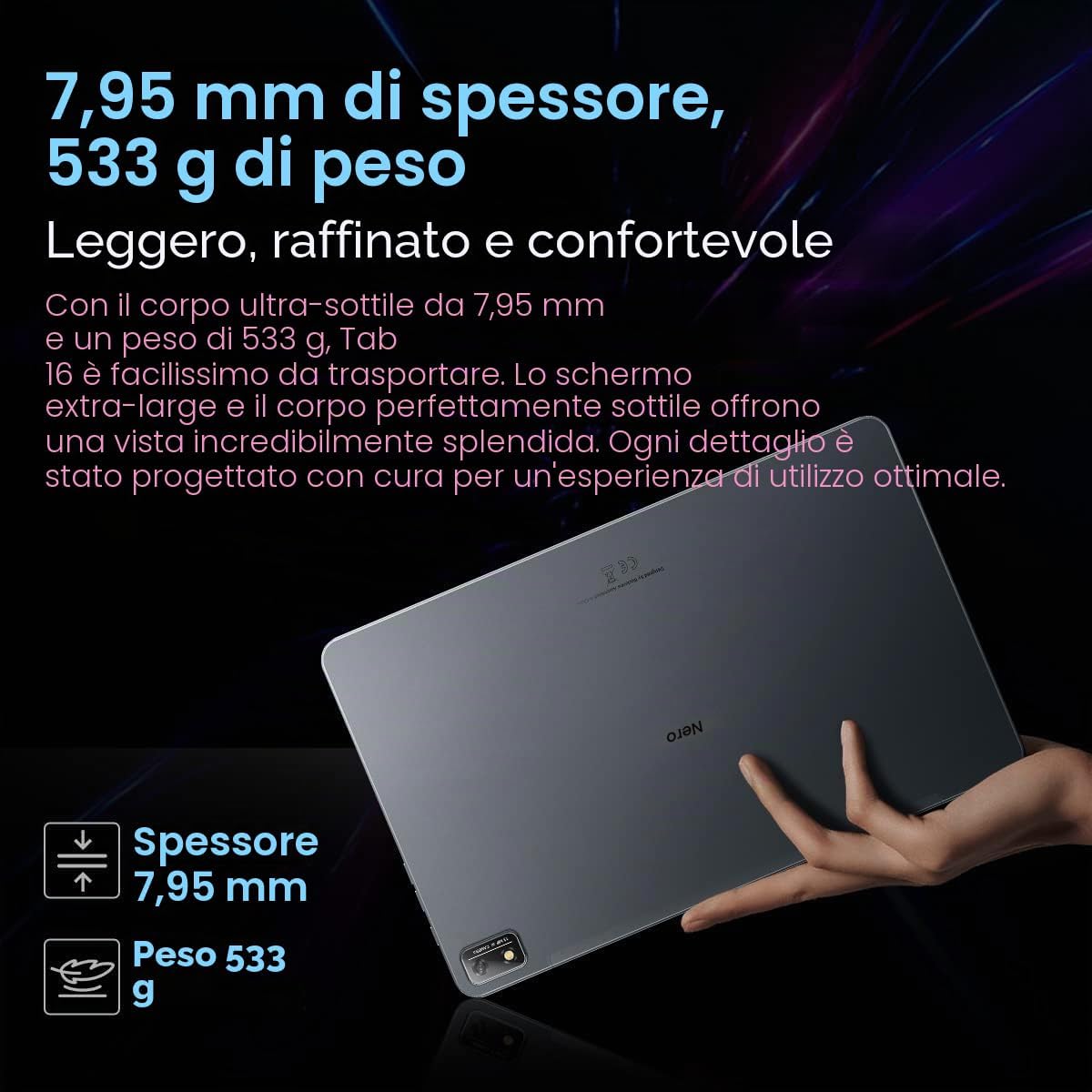
Den sorteview Tab 16 features a slim and lightweight design, making it highly portable for daily use.

Billede: Den Sorteview Tab 16, demonstrating its ultra-thin 7.95mm profile and light 533g weight.
3.2 Display
Experience immersive visuals on the 11-inch 2K Full View IPS display, offering vibrant colors and wide viewing vinkler.

Image: Visual representation of the 11-inch 2K Full View display, emphasizing its large screen for an enhanced viewoplevelse.
3.3 Lyd
The tablet is equipped with Quad-box Smart-K stereo speakers, providing rich and clear audio for all your multimedia needs.

Billede: Den Sorteview Tab 16 showcasing its Quad-box Smart-K speakers, designed for an immersive audio experience.
3.4 Ydelse
Powered by an Octa-core Unisoc T616 processor, the Tab 16 ensures smooth operation and efficient multitasking.

Image: A visual representation of the Unisoc T616 Octa-core processor, highlighting its speed and efficiency.
3.5 Kamera
Capture moments with the 13MP AI rear camera and 8MP AI front camera. The integrated Google Smart Lens offers advanced scanning, detection, and translation features.

Billede: Den Sorteview Tab 16's camera system, featuring a 13MP AI camera and Google Smart Lens capabilities.
3.6 Batteri
The 7680mAh battery provides extended usage, supported by 18W fast charging for quick power-ups.

Billede: Illustration af den sorteview Tab 16's 7680mAh battery and 18W fast charging capability.
4. Opsætning
4.1 Opladning af enheden
Oplad din Black helt før første brugview Tab 16 using the provided power adapter and USB cable. Connect the USB cable to the tablet's Type-C port and the adapter to a power outlet. The charging indicator will show the charging status.
4.2 Tænd/sluk
- For at tænde: Tryk og hold tænd/sluk-knappen nede, indtil den sorteview logoet vises på skærmen.
- For at slukke: Tryk på tænd/sluk-knappen og hold den nede, indtil der vises en menu. Vælg "Sluk", og bekræft.
- For at genstarte: Press and hold the Power button until a menu appears. Select "Restart" and confirm.
4.3 Indledende opsætning
Upon first power-on, follow the on-screen instructions to configure your tablet:
- Vælg dit foretrukne sprog.
- Opret forbindelse til et Wi-Fi-netværk.
- Log ind med din Google-konto, eller opret en ny.
- Konfigurer skærmlås (pinkode, mønster, adgangskode eller ansigtsgenkendelse).
- Review og accepterer vilkår og betingelser.
4.4 Installation af SIM- og SD-kort
Den sorteview Tab 16 supports Dual SIM and an SD card for expanded storage up to 1TB.
- Find SIM-/SD-kortbakken på siden af tabletten.
- Brug det medfølgende SIM-kortudløserværktøj til at åbne bakken.
- Carefully place your Nano-SIM cards and/or microSD card into the designated slots. Ensure correct orientation.
- Skub forsigtigt bakken tilbage i tabletten, indtil den klikker på plads.
5. Betjeningsvejledning
5.1 Grundlæggende navigation
Den sorteview Tab 16 uses a touchscreen interface. Common gestures include:
- Tryk på: Vælg et element, eller åbn en app.
- Stryg: Rul gennem sider eller indhold.
- At klemme: Zoom ind eller ud på billeder og web sider.
- Langt tryk: Få adgang til kontekstmenuer eller flyt ikoner.
5.2 Forbindelse
- Wi-Fi: Gå til Indstillinger > Netværk og internet > Wi-Fi for at oprette forbindelse til tilgængelige netværk.
- Mobildata (4G/LTE): Ensure your SIM card is installed and mobile data is enabled in Settings > Network & internet > Mobile network.
- Bluetooth: Par med Bluetooth-enheder (hovedtelefoner, højttalere) via Indstillinger > Tilsluttede enheder > Bluetooth.
5.3 Kamerabrug
Open the Camera app to take photos or record videos. Utilize the Google Smart Lens feature for advanced functions:
- Scan: Digitize documents or QR codes.
- Opdage: Identify objects, plants, or animals.
- Oversætte: Oversæt tekst i realtid.
5.4 Multimedier og underholdning
Enjoy movies, music, and games on your Tab 16. The 11-inch 2K display and Quad-box speakers provide an engaging experience. The tablet supports Widevine L1 for high-definition streaming.
5.5 Produktivitet
Den sorteview Tab 16 is suitable for office work and online learning. It supports external accessories like keyboards and mice for a PC-like experience.
Billede: Den Sorteview Tab 16 paired with a keyboard and mouse, demonstrating its capability for a PC-like productivity experience.
5.6 Læsetilstande
To reduce eye strain, the Tab 16 offers three eye protection modes, including a TÜV Rheinland Low Blue Light certified mode and a Dark Mode with 3 levels of darkness. Access these settings in the display options.
6. Vedligeholdelse
6.1 Rengøring af enheden
Brug en blød, fnugfri klud til at rengøre skærmen og tablettens kabinet. Undgå at bruge skrappe kemikalier eller slibende materialer, der kan beskadige overfladen.
6.2 Pleje af batterier
For at forlænge batterilevetiden:
- Undgå ekstreme temperaturer.
- Lad ikke batteriet løbe helt tør for strøm regelmæssigt.
- Brug den originale oplader og kabel.
6.3 Softwareopdateringer
Tjek regelmæssigt for systemopdateringer for at sikre, at din tablet har de nyeste funktioner og sikkerhedsrettelser. Gå til Indstillinger > System > Systemopdatering.
6.4 Lagerstyring
Manage your 256GB internal storage and any installed microSD card by regularly deleting unnecessary files and uninstalling unused applications. Go to Settings > Storage.
7. Fejlfinding
Hvis du støder på problemer med din Blackview Tab 16, refer to the following common solutions:
| Problem | Mulig løsning |
|---|---|
| Enheden tænder ikke | Sørg for, at batteriet er opladet. Tryk på tænd/sluk-knappen og hold den nede i mindst 10-15 sekunder. |
| Tablet oplader ikke | Kontrollér opladningskablet og adapteren for skader. Prøv en anden stikkontakt. Sørg for, at opladningsporten er ren. |
| Problemer med Wi-Fi-forbindelse | Restart the tablet and your Wi-Fi router. Forget the network and reconnect. Ensure you are within range. |
| Apps går ned eller fryser | Close and reopen the app. Clear the app's cache (Settings > Apps > [App Name] > Storage & cache). Restart the tablet. |
| Langsom ydeevne | Close background apps. Clear cache. Free up storage space. Restart the tablet. |
If problems persist, consider performing a factory reset (Settings > System > Reset options > Erase all data), but back up your data first as this will delete all personal information.
8. Specifikationer
Vigtige tekniske specifikationer for den sorteview Fane 16:
- Modelnavn: Fane 16
- Operativsystem: Android 12
- Processor: Unisoc T616 Octa-core (2 GHz)
- VÆDDER: 8 GB
- Intern opbevaring: 256 GB
- Udvidelig lagerplads: microSD up to 1 TB
- Vise: 11-inch IPS 2K (2000 x 1200), 60 Hz, 16:10 aspect ratio
- Bagkamera: 13 MP
- Forreste kamera: 8 MP
- Batteri: 7680 mAh (26 hours average duration)
- Opladning: 18W hurtig opladning
- Forbindelse: Wi-Fi, Bluetooth, 4G/LTE (Dual SIM), GPS
- Porte: USB Type-C
- Dimensioner: 26L x 16.5B x 0.8H cm
- Vægt: 533 g
- Særlige funktioner: Google Smart Lens, Widevine L1 1080P Support, 3 Reading Modes
9. Garanti og support
Din sorteview Tab 16 is covered by a manufacturer's warranty. Please refer to the warranty card included in your package for specific terms and conditions. For technical support or service inquiries, please visit the official Blackview webwebstedet eller kontakt deres kundeserviceafdeling. Gem din købskvittering som købsbevis i tilfælde af garantikrav.
For mere information kan du besøge Sortview Butik på Amazon.


