
HOCO HB29 - Metalgrå
Hoco HB29 Multifunktions Hub Converter Brugermanual
Model: HB29 - Metalgrå
Indledning
Tak, fordi du valgte Hoco HB29 Multi-Function Hub Converter. Denne enhed er designet til at udvide tilslutningsmulighederne for dine Type-C-kompatible bærbare computere, så du kan tilslutte HDMI- og VGA-skærme samtidigt. Læs venligst denne manual omhyggeligt for at sikre korrekt brug og optimal ydeevne for din enhed.

Billede: Hoco HB29 multifunktions-hubkonverter, vistasing dens kompakte design og Type-C-kabel, HDMI-port og VGA-port.
Produktegenskaber
- Materiale: Konstrueret af slidstærk aluminiumslegering og ABS for lang levetid.
- Kompakt størrelse: Dimensioner på 109*28.8*11.6 mm med en ledningslængde på 150 ± 5 mm, en vægt på kun 40 g, hvilket gør den yderst bærbar.
- Interface: Har et Type-C han-stik til input og HDTV (HDMI) plus VGA-porte til output.
- HDMI udgang: Understøtter 4K-opløsning ved 30Hz, hvilket giver synkroniseret lyd og video.
- VGA udgang: Understøtter 1080P opløsning. Bemærk venligst, at VGA ikke understøtter lydudgang.
- Samtidig output: Når både HDMI- og VGA-portene bruges samtidigt, er udgangsopløsningen 1080P.
- Bred kompatibilitet: Designet til Type-C bærbare computere og kompatibel med de fleste operativsystemer, herunder Windows og Mac OS, til tilslutning til projektorer, tv'er og skærme.
Opsætningsinstruktioner
- Tilslut hubben til din enhed: Sæt Type-C-hanstikket på Hoco HB29 i Type-C-porten på din bærbare computer, bærbare computer eller kompatible smartphone.
- Tilslut til skærm (HDMI): For HDMI-tilslutning skal du bruge et standard HDMI-kabel (medfølger ikke) til at forbinde HDMI-porten på Hoco HB29 til HDMI-indgangen på dit tv, din skærm eller din projektor. Sørg for, at skærmenheden er tændt og indstillet til den korrekte HDMI-indgangskilde.
- Tilslutning til skærm (VGA): For VGA-tilslutning skal du bruge et standard VGA-kabel (medfølger ikke) til at forbinde VGA-porten på Hoco HB29 til VGA-indgangen på din skærm eller projektor. Sørg for, at skærmenheden er tændt og indstillet til den korrekte VGA-indgangskilde.
- Samtidig forbindelse: Du kan tilslutte både en HDMI- og en VGA-skærm samtidigt. Udgangsopløsningen vil være 1080P for begge skærme.
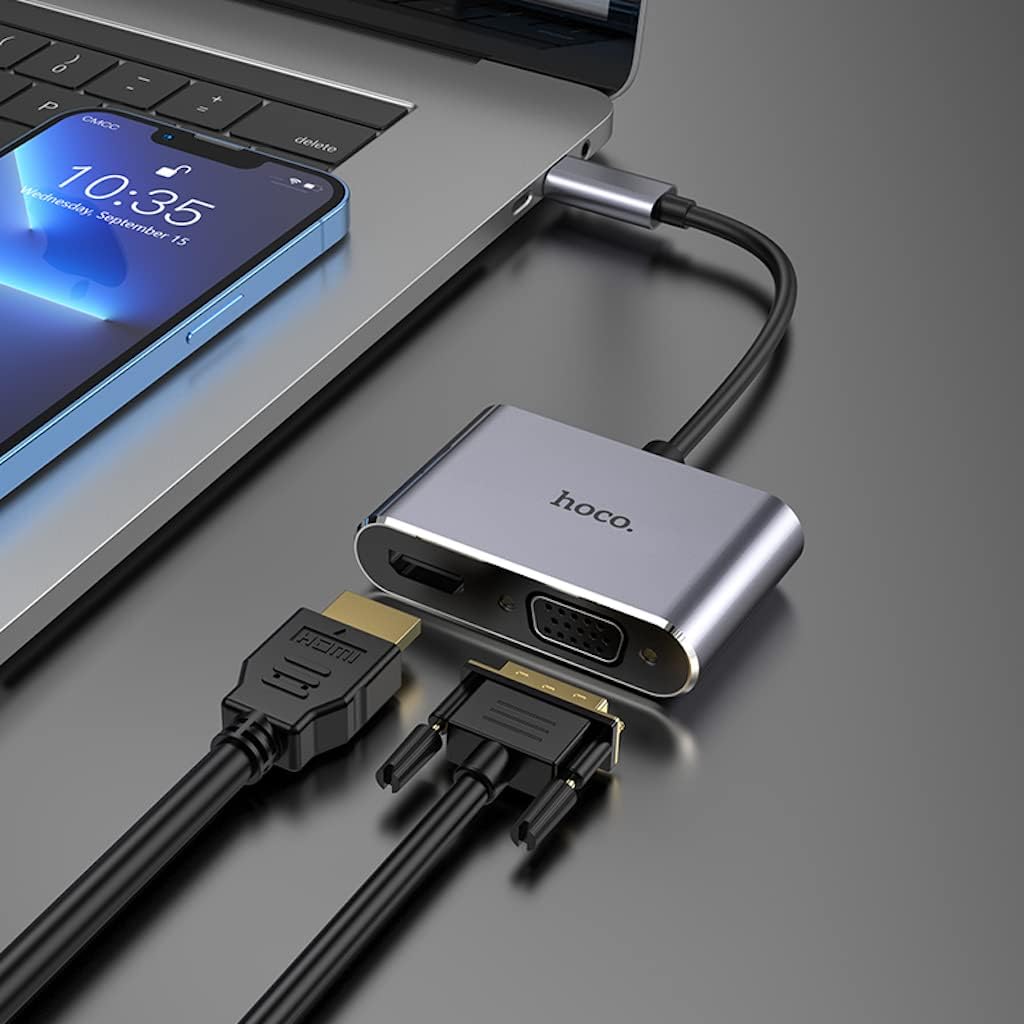
Billede: Hoco HB29-konverteren tilsluttet en bærbar computer, der demonstrerer, hvordan man tilslutter både HDMI- og VGA-kabler for at få dobbelt skærmudgang.
Betjeningsvejledning
Når den er tilsluttet, burde dit operativsystem automatisk registrere den/de eksterne skærm(e). Du skal muligvis justere skærmindstillingerne i dit operativsystem.
- Windows OS:
- Højreklik på skrivebordet og vælg "Skærmindstillinger" eller "Skærmopløsning".
- Du kan vælge at "Dupliker disse skærme" (spejle din primære skærm), "Udvid disse skærme" (brug den eksterne skærm som en udvidelse af dit skrivebord) eller "Vis kun på 1/2" (brug kun én skærm).
- Juster opløsning og retning efter behov.
- Mac OS:
- Gå til "Systemindstillinger" > "Skærme".
- I fanen "Arrangering" kan du arrangere dine skærme, spejle dem eller udvide dit skrivebord.
- I fanen "Skærm" kan du justere opløsning og opdateringshastighed.

Billede: En bærbar computer tilsluttet to eksterne skærme via Hoco HB29-konverteren, hvilket demonstrerer en udvidet desktopopsætning for øget produktivitet.
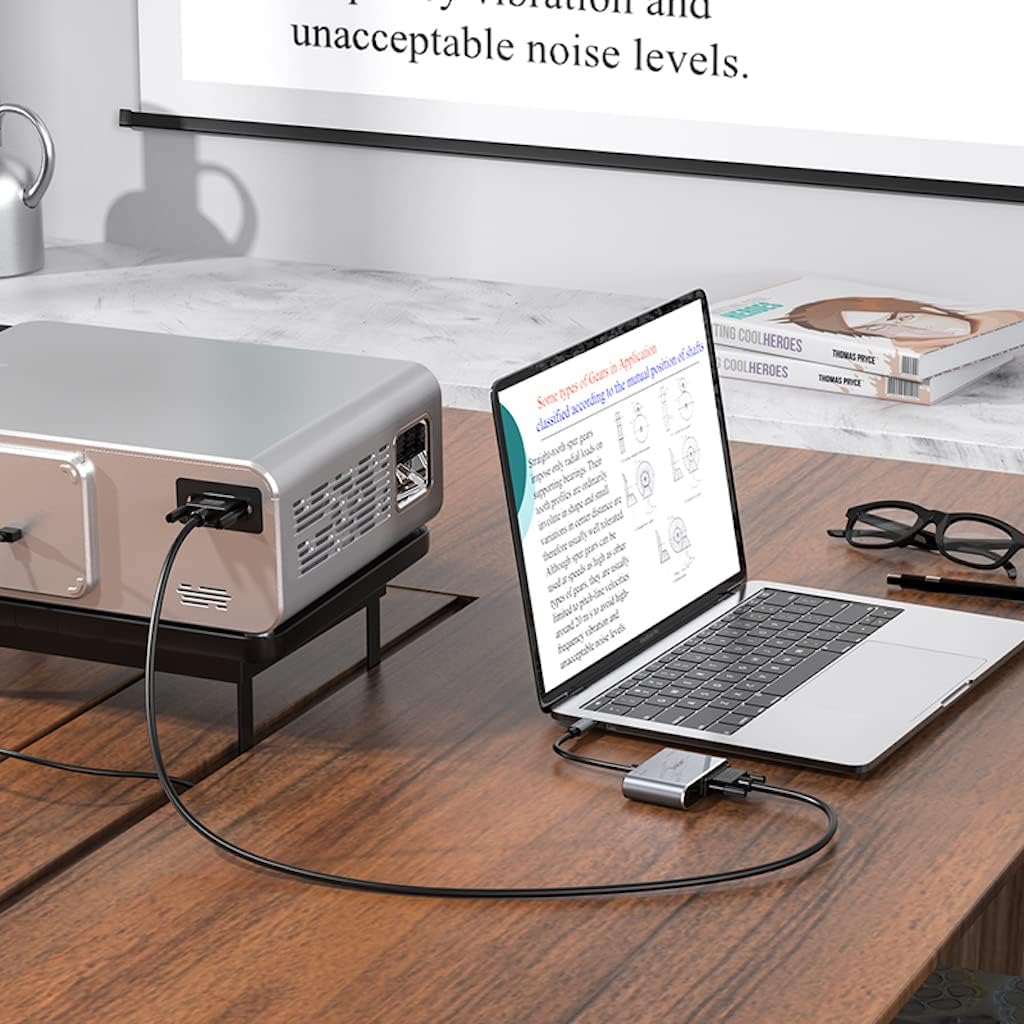
Billede: Hoco HB29-konverteren, der muliggør forbindelse mellem en bærbar computer og en projektor, ideel til præsentationer eller større skærme viewing.
Vedligeholdelse og pleje
- Rensning: Brug en blød, tør klud til at rengøre konverterens overflade. Undgå at bruge flydende rengøringsmidler eller aerosoler.
- Opbevaring: Opbevar enheden et køligt, tørt sted væk fra direkte sollys og ekstreme temperaturer.
- Håndtering: Undgå at tabe konverteren eller udsætte den for kraftige stød. Bøj ikke kablet for meget.
- Forbindelse: Sørg altid for, at kabler isættes og fjernes forsigtigt for at forhindre beskadigelse af portene.
Fejlfinding
| Problem | Mulig årsag/løsning |
|---|---|
| Ingen skærmudgang. |
|
| Ingen lyd fra HDMI. |
|
| VGA-udgangen har ingen lyd. | VGA er kun et videointerface og transmitterer ikke lyd. Lyd skal føres separat fra din kildeenhed. |
| Opløsningen er ikke 4K (HDMI) eller 1080P (VGA). |
|
Specifikationer
| Feature | Detalje |
|---|---|
| Modelnummer | HB29 - Metalgrå |
| Materiale | Aluminiumslegering + ABS |
| Dimensioner (L x B x H) | 10.9 x 2.88 x 1.16 cm |
| Trådlængde | 150 ± 5 mm |
| Vægt | 40 g |
| input interface | Type-C han |
| Udgangsgrænseflader | HDTV (HDMI), VGA |
| HDMI-opløsningsunderstøttelse | Op til 4K @ 30Hz (lyd- og videosynkronisering) |
| Understøttelse af VGA-opløsning | Op til 1080P (kun video, ingen lyd) |
| Samtidig udgangsopløsning | 1080P til både HDMI og VGA |
| Kompatible operativsystemer | Windows, Mac OS og andre Type-C-aktiverede systemer |
| Fabrikant | Hoco |
| Dato først tilgængelig | 18. maj 2023 |
Garanti og support
For garantioplysninger og teknisk support henvises til den officielle HOCO webwebstedet eller kontakt din forhandler. Gem din købskvittering til garantikrav.
For yderligere hjælp kan du besøge HOCO-embedsmand webwebsted.