
AirTies Air 4930
Brugermanual til AirTies Air 4930 Smart trådløs mesh-forlænger
Model: Air 4930 | Mærke: AirTies
Produkt overview
AirTies Air 4930 er et højtydende dual-band samtidig adgangspunkt (AP) designet til at udvide Wi-Fi-dækningen og forbedre netværkets pålidelighed i dit hjem. Det understøtter MU-MIMO-teknologi og avancerede AirTies-funktioner for at levere højhastighedsdataoverførsel til realtidsvideo og andre krævende applikationer. Denne enhed etablerer et koordineret multi-AP Wi-Fi-netværk og skaber et problemfrit mesh-system.
Nøglefunktioner omfatter:
- 2500 Mbps (2200 Mbps AC + 300 Mbps N) dual band samtidig drift.
- Understøttelse af MU-MIMO-teknologi til effektiv datahåndtering med flere enheder.
- Etablerer et Wi-Fi-netværk med flere AP'er for udvidet og pålidelig dækning.
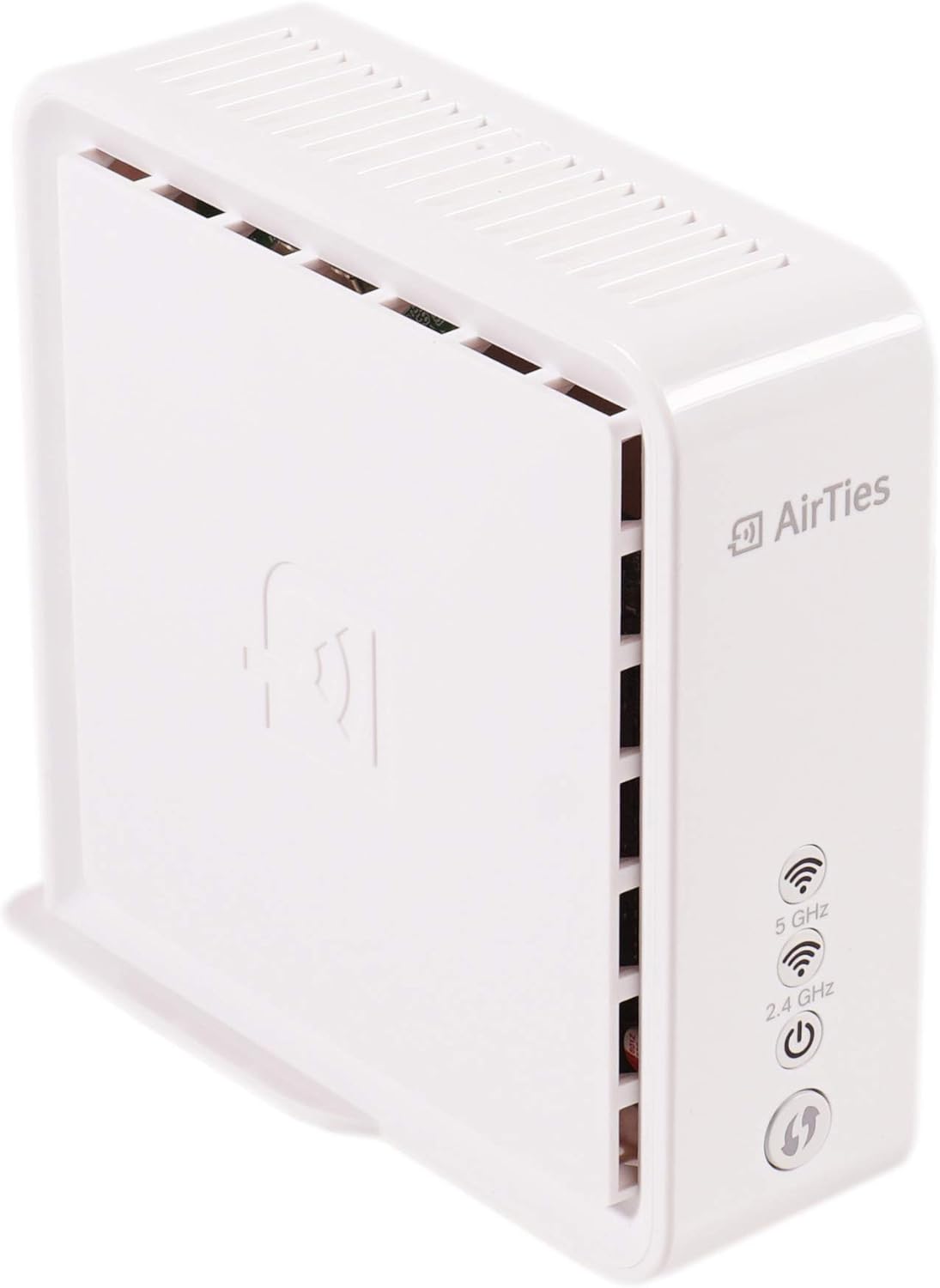
Figur 1: Forside view af AirTies Air 4930 Smart Wireless Mesh Extender. Enheden er hvid med AirTies-logoet på forsiden og indikatorer for 5 GHz, 2.4 GHz og strømstatus.
Fysiske komponenter og indikatorer
Gør dig bekendt med de forskellige porte, knapper og LED-indikatorer på din AirTies Air 4930-enhed.

Figur 2: Diagram, der illustrerer de forreste og bageste komponenter på AirTies Air 4930. På forsiden, fra top til bund, er der status-LED'er for trådløs 5 GHz, status-LED'er for trådløs 2.4 GHz, status-LED'er for tænd/sluk og WPS-knappen. På bagsiden, fra top til bund, er der to Gigabit Ethernet-porte, en tænd/sluk-knap, en ekstern strømforsyningsport og en nulstillingsknap.
LED-indikatorer:
- Trådløs 5 GHz status-LED: Angiver status for 5 GHz Wi-Fi-båndet.
- Trådløs 2.4 GHz status-LED: Angiver status for 2.4 GHz Wi-Fi-båndet.
- Strøm tændt/sluk-status-LED: Angiver om enheden er tændt eller slukket.
Bagporte og knapper:
- Gigabit Ethernet-porte (x2): Til kablede forbindelser til enheder eller din primære router.
- Tænd / sluk-knap: For at tænde eller slukke for enheden.
- Ekstern strømforsyning: Port til tilslutning af strømadapteren.
- Nulstil knap: Bruges til at gendanne enheden til fabriksindstillingerne.
Opsætningsvejledning
Følg disse trin for at konfigurere din AirTies Air 4930 Smart Wireless Mesh Extender.
- Pak enheden ud: Tag forsigtigt AirTies Air 4930 og dens strømadapter ud af emballagen.
- Placering: Vælg en central placering i dit hjem, ideelt set halvvejs mellem din primære router og det område, hvor du har brug for forbedret Wi-Fi-dækning. Undgå at placere den i nærheden af store metalgenstande, betonvægge eller andre elektroniske enheder, der kan forårsage interferens.
- Tilslut strøm: Tilslut strømadapteren til porten "Ekstern strømforsyning" på bagsiden af Air 4930, og sæt derefter adapteren i en stikkontakt. Strøm-til/fra-status-LED'en skal lyse.
- Første tilslutning (valgfrit - til kabelbaseret opsætning): Hvis du planlægger at bruge en kabelbaseret backhaul eller konfigurere via en kabelbaseret forbindelse, skal du tilslutte et Ethernet-kabel fra en af Gigabit Ethernet-portene på Air 4930 til din primære router eller en computer.
- Mesh-parring:
- For eksisterende AirTies Mesh-netværk: Tryk på WPS-knappen på din eksisterende AirTies mesh-enhed (f.eks. din primære AirTies-router) i 2-3 sekunder.
- Inden for to minutter skal du trykke på WPS-knappen på din nye AirTies Air 4930 i 2-3 sekunder.
- LED'erne på begge enheder blinker, mens de forsøger at parre. Når parringen er gennemført, bør LED'erne for 5 GHz og 2.4 GHz på Air 4930 lyse konstant, hvilket indikerer en stærk forbindelse.
- Bekræft forbindelsen: Kontrollér LED-indikatorerne på Air 4930. Konstante 5 GHz- og 2.4 GHz-LED'er angiver en vellykket forbindelse til dit netværk. Hvis de blinker eller er slukket, skal du se afsnittet Fejlfinding.
Betjeningsvejledning
Tilslutning af enheder:
- Trådløs forbindelse: Enheder inden for den udvidede Wi-Fi-rækkevidde vil automatisk oprette forbindelse til det stærkeste signal fra dit AirTies mesh-netværk. Brug dit eksisterende Wi-Fi-netværksnavn (SSID) og adgangskode.
- Kablet forbindelse: For enheder, der kræver en stabil kabelforbindelse (f.eks. smart-tv'er, spillekonsoller, stationære computere), skal du tilslutte et Ethernet-kabel fra enheden til en af Gigabit Ethernet-portene på Air 4930.
LED-statusbetydninger:
| LED | Status | Mening |
|---|---|---|
| Magt | Solid grøn | Enheden er tændt og fungerer normalt. |
| Magt | Slukket | Enheden er slukket eller modtager ikke strøm. |
| 5 GHz / 2.4 GHz | Solid grøn | Wi-Fi-båndet er aktivt og forbundet til mesh-netværket. |
| 5 GHz / 2.4 GHz | Blinkende grønt | Forsøg på at oprette forbindelse eller dataaktivitet. |
| 5 GHz / 2.4 GHz | Slukket | Wi-Fi-båndet er inaktivt eller ikke forbundet. |
Opretholdelse
- Rensning: Brug en blød, tør klud til at rengøre enhedens yderside. Brug ikke flydende rengøringsmidler eller aerosolspray. Sørg for, at enheden er frakoblet, før du rengør den.
- Ventilation: Sørg for, at ventilationsåbningerne på enheden ikke er blokerede. Korrekt luftgennemstrømning er afgørende for at forhindre overophedning.
- Firmwareopdateringer: AirTies-enheder modtager ofte automatiske firmwareopdateringer for at forbedre ydeevne og sikkerhed. Sørg for, at din primære AirTies-router er forbundet til internettet for at muliggøre disse opdateringer for alle mesh-enheder.
- Genstart: Hvis du oplever netværksproblemer, kan en simpel genstart af Air 4930 (ved at frakoble og sætte strømadapteren i igen eller ved at bruge tænd/sluk-knappen) ofte løse mindre problemer.
Fejlfinding
Almindelige problemer og løsninger:
- Ingen strøm-LED / Enheden tænder ikke:
Løsning: Sørg for, at strømadapteren er korrekt tilsluttet både enheden og en fungerende stikkontakt. Prøv en anden stikkontakt. Kontroller, at tænd/sluk-knappen på bagsiden er i 'Tændt'-positionen.
- 5 GHz / 2.4 GHz LED'er er slukket eller blinker konstant:
Løsning: Dette indikerer et problem med mesh-forbindelsen. Sørg for, at Air 4930 er inden for rækkevidde af din primære AirTies-router eller en anden mesh-forlænger. Prøv at flytte enheden tættere på. Gentag WPS-parringsprocessen som beskrevet i opsætningsvejledningen. Hvis problemerne fortsætter, kan du prøve at nulstille enheden.
- Dårlig Wi-Fi-ydeevne / Lave hastigheder:
Løsning: Kontroller placeringen af Air 4930. Den skal være centralt placeret og ikke blokeret. Sørg for, at der ikke er interferenskilder i nærheden (f.eks. mikrobølgeovne, trådløse telefoner). Overvej, om der er for mange enheder tilsluttet netværket. En genstart af Air 4930 og din primære router kan hjælpe.
- Kan ikke oprette forbindelse til Wi-Fi-netværk:
Løsning: Bekræft, at du bruger det korrekte Wi-Fi-netværksnavn (SSID) og den korrekte adgangskode. Sørg for, at Air 4930 er korrekt forbundet til dit mesh-netværk (konstante 5 GHz og 2.4 GHz LED'er). Genstart din klientenhed (telefon, bærbar computer osv.).
- Sådan nulstiller du enheden:
Løsning: Når enheden er tændt, skal du bruge en papirclips eller en lignende spids genstand til at trykke på knappen 'Nulstil' på bagsiden af enheden og holde den nede i cirka 10 sekunder. Slip knappen, når LED-lamperne blinker. Enheden genstarter med fabriksindstillingerne. Du skal parre den med dit mesh-netværk igen efter en nulstilling.
Specifikationer
| Feature | Detalje |
|---|---|
| Model | Air 4930 |
| Mærke | AirTies |
| Dataoverførselshastighed | Op til 2500 Mbps (2200 Mbps AC + 300 Mbps N) |
| Hardware-interface | 802.11 ac/b/g/n |
| Data Link Protocol | IEEE 802.11n, IEEE 802.11ac |
| Kompatible enheder | Bærbar computer, smartphone, tablet |
| Funktioner | Dual-band samtidig AP, MU-MIMO, Multi-AP Wi-Fi-netværk |
| Varens vægt | 15 ounce |
| Oprindelsesland | Kina |
| UPC | 657768400681 |
Garantioplysninger
Denne AirTies Air 4930-enhed sælges som et "Fornyet" produkt. Garantibetingelserne for fornyede produkter kan variere. Se venligst de specifikke garantioplysninger, som sælgeren har givet på købstidspunktet, eller kontakt sælgeren direkte for detaljer vedrørende dækning og varighed.
Fornyede produkter leveres typisk med en begrænset garanti fra sælgeren eller en tredjepartsreparatør. Gem dit købsbevis til eventuelle garantikrav.
Kundesupport
For teknisk assistance, fejlfinding ud over denne manual eller garantiforespørgsler, bedes du kontakte den sælger, hvorfra du købte denne "Fornyede" AirTies Air 4930-enhed. Deres kontaktoplysninger bør være tilgængelige på din købskvittering eller ordreoplysninger.
For generel information om AirTies-produkter kan du besøge den officielle AirTies-side. webwebstedet, selvom specifik support til fornyede enheder typisk håndteres af forhandleren.
Ask a question about this manual
Ask about setup, troubleshooting, compatibility, parts, safety, or missing instructions. Manuals+ will review the question and use this page’s manual context to help answer it.