
1. Introduktion
MiraScreen G2M er en 1080P HDMI trådløs displaymodtager designet til at spejle indhold fra din smartphone, tablet eller pc på en større HD-skærm, såsom et tv eller en projektor. Den understøtter forskellige trådløse displayprotokoller, herunder DLNA, AirPlay og Miracast, hvilket giver en alsidig løsning til deling af medier og præsentationer.

Billede 1.1: MiraScreen G2M trådløs skærmdongle, en kompakt enhed til skærmspejling.
2. Pakkens indhold
- MiraScreen G2M trådløs displaymodtager
- USB-strømkabel med Wi-Fi-antenne
- Brugermanual
3. Opsætningsvejledning
3.1. Hardwareforbindelse
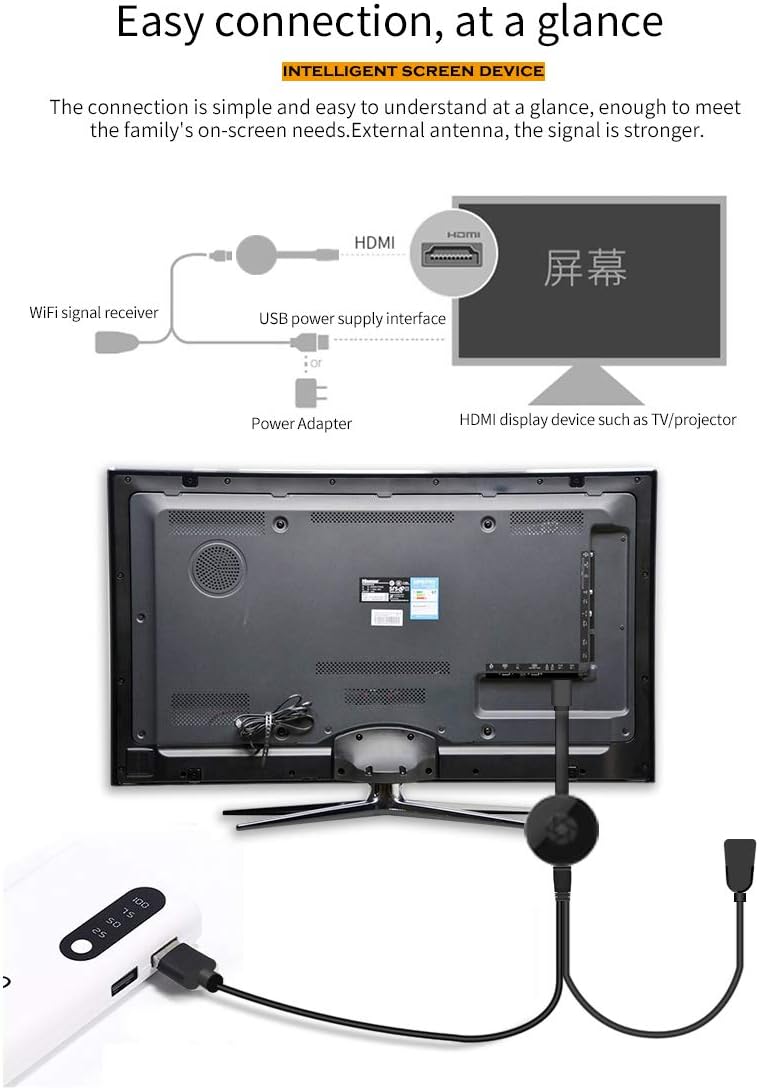
- Tilslut MiraScreen G2M-donglen til en ledig HDMI-port på dit tv eller din projektor.
- Tilslut USB-strømkablet til MiraScreen G2M-donglen.
- Sæt den anden ende af USB-strømkablet i en USB-strømadapter (5V/1A anbefales, medfølger ikke altid) eller en USB-port på dit tv, der leverer tilstrækkelig strøm. Sørg for, at Wi-Fi-antennen er placeret for optimal signalmodtagelse.
- Tænd dit TV/projektor, og vælg den korrekte HDMI-indgangskilde.

Billede 3.1: Diagram, der illustrerer tilslutningen af MiraScreen G2M til en skærm og strømkilde.
3.2. Indledende konfiguration (Oprettelse af forbindelse til Wi-Fi)
Når MiraScreen G2M er tilsluttet, viser den en opsætningsskærm på dit tv. Denne skærm viser enhedens Wi-Fi-navn (SSID) og adgangskode.
- Gå til Wi-Fi-indstillinger på din smartphone, tablet eller pc, og opret forbindelse til MiraScreens SSID (f.eks. "MiraScreen-XXXX").
- Indtast den adgangskode, der vises på din tv-skærm.
- Åbn a web browseren på din enhed og naviger til den IP-adresse, der vises på tv-skærmen (f.eks. 192.168.203.1).
- På MiraScreen-indstillingssiden skal du vælge "Internet" eller "Wi-Fi-opsætning" for at forbinde donglen til dit Wi-Fi-hjemmenetværk. Dette giver donglen adgang til internettet og mulighed for at modtage opdateringer.
- Når du har tilsluttet donglen til dit Wi-Fi-netværk derhjemme, genopretter din enhed automatisk forbindelsen til dit Wi-Fi-netværk derhjemme.
4. Betjeningsvejledning
MiraScreen G2M understøtter forskellige spejlingsprotokoller. Metoden til casting afhænger af din enheds operativsystem.
4.1. iOS-enheder (AirPlay)
Brug den indbyggede AirPlay-funktion til Apple iPhones og iPads:
- Sørg for, at din iOS-enhed er forbundet til det samme Wi-Fi-netværk som MiraScreen G2M.
- Stryg ned fra øverste højre hjørne (eller op fra bunden for ældre modeller) for at åbne Kontrolcenter.
- Tryk på "Skærmspejling" eller "AirPlay-spejling".
- Vælg MiraScreen-enheden fra listen. Din iOS-enheds skærm vil nu blive spejlet til displayet.
4.2. Android-enheder (Miracast/Google Home)
Brug Miracast eller Google Home (hvis understøttet) til Android-smartphones og -tablets:
- Sørg for, at din Android-enhed er forbundet til det samme Wi-Fi-netværk som MiraScreen G2M.
- Gå til din enheds indstillinger, og søg efter "Cast", "Smart" og View", "Trådløs skærm", "Skærmspejling" eller lignende muligheder. Det nøjagtige navn varierer afhængigt af producenten.
- Vælg MiraScreen-enheden fra listen. Din Android-enheds skærm vil nu blive spejlet.
- Alternativt kan du caste din skærm via Google Home-appen for enheder, der understøtter Google Home.
4.3. Windows-pc'er (Miracast)
Til pc'er med Windows 8.1 og Windows 10/11:
- Sørg for, at din pc er tilsluttet det samme Wi-Fi-netværk som MiraScreen G2M.
- Tryk på Windows-tasten + P.
- Vælg "Opret forbindelse til en trådløs skærm" eller "Dupliker/Udvid", og vælg MiraScreen-enheden.
4.4. macOS-enheder (AirPlay)
Til Apple MacBooks og iMacs:
- Sørg for, at din Mac er forbundet til det samme Wi-Fi-netværk som MiraScreen G2M.
- Klik på AirPlay-ikonet (et rektangel med en pil, der peger opad) i menulinjen.
- Vælg MiraScreen-enheden på listen.

Billede 4.1: MiraScreen G2M muliggør trådløs storskærmsvisning fra mobile enheder.

Billede 4.2: Nyd mobilspil på en større skærm ved at spejle din enhed med MiraScreen G2M.

Billede 4.3: Forvandl din stue til en hjemmebiograf ved at streame indhold til dit TV via MiraScreen G2M.
5. Kompatibilitet
MiraScreen G2M tilbyder bred kompatibilitet med forskellige operativsystemer:
- iOS: Version 8.0 og nyere
- Android: Version 4.2 og nyere
- Windows: Version 8.1 og nyere
- MacOS: Version 10 (OS X) og nyere
Den understøtter high-definition-skærmenheder såsom bærbare computere, storskærms-tv'er og projektorer.
Billede 5.1: MiraScreen G2M er kompatibel med en række operativsystemer, herunder iOS, Android, Windows og macOS.
6. Vedligeholdelse
For at sikre din MiraScreen G2Ms levetid og optimale ydeevne:
- Opbevar enheden et tørt sted og væk fra direkte sollys.
- Undgå at udsætte enheden for ekstreme temperaturer.
- Skil ikke enheden ad. Uautoriserede reparationer vil ugyldiggøre garantien.
- Rengør enheden med en blød, tør klud. Brug ikke flydende rengøringsmidler.
- Sørg for tilstrækkelig ventilation omkring enheden under drift.
7. Fejlfinding
7.1. Ingen visning på TV/projektor
- Sørg for, at MiraScreen G2M er korrekt tilsluttet HDMI-porten.
- Kontroller, at USB-strømkablet er tilsluttet og modtager tilstrækkelig strøm (5V/1A). Prøv en anden USB-strømadapter eller -port.
- Kontroller, at dit TV/projektor er indstillet til den korrekte HDMI-indgangskilde.
- Prøv at genstarte MiraScreen G2M ved at tage strømkablet ud og sætte det i igen.
7.2. Kan ikke oprette forbindelse til MiraScreen Wi-Fi
- Sørg for, at MiraScreen G2M er tændt og viser dens SSID og adgangskode på skærmen.
- Dobbelttjek Wi-Fi-adgangskoden.
- Flyt tættere på MiraScreen G2M for at forbedre signalstyrken.
- Genstart din kildeenhed (telefon/tablet/pc) og MiraScreen G2M.
7.3. Forsinket eller hakkende skærm
- Sørg for, at din kildeenhed og MiraScreen G2M er forbundet til et stærkt og stabilt Wi-Fi-netværk.
- Reducer afstanden mellem din kildeenhed, MiraScreen G2M og din Wi-Fi-router.
- Minimér interferens fra andre trådløse enheder.
- Luk unødvendige apps på din kildeenhed for at frigøre ressourcer.
7.4. Ingen lyd
- Kontroller lydstyrkeniveauerne på både din kildeenhed og tv'et/projektoren.
- Sørg for, at din kildeenhed ikke er slået fra.
- Nogle applikationer kræver muligvis specifikke lydindstillinger; tjek appens lydudgangsindstillinger.
8. Specifikationer
| Feature | Detalje |
|---|---|
| Modelnavn | G2M |
| Opløsning | 1080p (1920x1080 pixels) |
| Forbindelsesteknologi | Wi-Fi |
| Connector Type | HDMI |
| Understøttede internettjenester | AirPlay, DLNA, Miracast |
| Understøttet OS | iOS 8.0+, Android 4.2+, Windows 8.1+, macOS 10+ |
| Varens vægt | 5.3 ounce |
| Pakkedimensioner | 4.21 x 4.17 x 1.26 tommer |
| UPC | 619191719310 |
9. Garanti og support
MiraScreen-produkter leveres typisk med en begrænset producentgaranti. Se venligst emballagen eller den officielle MiraScreen-information. webwebstedet for specifikke garantivilkår.
For teknisk support eller yderligere assistance, kontakt venligst MiraScreen kundeservice via deres officielle kanaler. Gem din købskvittering til garantikrav.