
Infinix x609
Infinix X609 Smart 2 Dual SIM 3G Smartphone User Manual
1. Introduktion
Welcome to the user manual for your Infinix X609 Smart 2 smartphone. This guide provides essential information to help you set up, operate, maintain, and troubleshoot your device. Please read this manual carefully to ensure proper use and to maximize the performance of your smartphone.
2. Vigtige sikkerhedsoplysninger
- Do not use the device in prohibited areas, such as aircraft or hospitals.
- Undgå at udsætte enheden for ekstreme temperaturer, direkte sollys eller høj luftfugtighed.
- Use only original or certified accessories to prevent damage and ensure safety.
- Forsøg ikke selv at adskille, reparere eller ændre enheden. Kontakt kvalificeret servicepersonale.
- Opbevar enheden og dens tilbehør utilgængeligt for små børn.
- Bortskaf enheden og batteriet på en ansvarlig måde i henhold til lokale regler.
3. Pakkens indhold
Kontroller venligst indholdet af din produktkasse. Hvis der mangler eller er beskadigede dele, skal du kontakte din forhandler.
- Infinix X609 Smart 2 Smartphone
- Strømadapter
- USB kabel
- Hovedtelefoner (kan variere fra region til region)
- SIM Ejector Tool
- Hurtig startvejledning
- Garantikort
4. Enhed overview
Familiarize yourself with the physical features of your Infinix X609 Smart 2 smartphone.
This image displays the rear panel of the Infinix X609 Smart 2 smartphone. Visible features include the main camera module in the upper left corner, a circular fingerprint sensor below it, the 'Infinix' logo centrally placed, and 'smart' branding near the bottom. The phone has a smooth, matte Aqua Blue finish.
Nøglekomponenter:
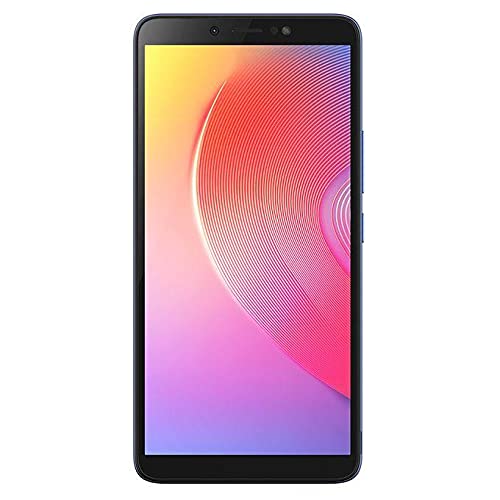
- Front: 6.0-inch LCD Touchscreen, Front Camera, Earpiece, Light Sensor.
- Højre side: Tænd/sluk-knap, knapper til lydstyrke op/ned.
- Top: 3.5 mm hovedtelefonstik.
- Bund: USB Charging Port, Microphone, Speaker.
- Bag: Main Camera, LED Flash, Fingerprint Sensor, Infinix Logo.
5. Opsætning
5.1 Inserting SIM Cards and Memory Card
- Find SIM-kortbakken på siden af din telefon.
- Sæt SIM-kortudkastningsværktøjet i det lille hul ved siden af bakken, og skub forsigtigt, indtil bakken springer ud.
- Place your Nano-SIM cards into the designated slots (this device supports dual SIM). Ensure the gold contacts face downwards.
- If using a microSD card for expanded storage, place it into its dedicated slot on the tray.
- Skub forsigtigt bakken tilbage i telefonen, indtil den flugter med siden.
5.2 Opladning af batteriet
Oplad enhedens batteri helt før første brug.
- Tilslut USB-kablet til opladningsporten på din telefon.
- Tilslut den anden ende af USB-kablet til strømadapteren.
- Sæt strømadapteren i en stikkontakt.
- Opladningsindikatoren vises på skærmen.
5.3 Tænd/sluk
- For at tænde: Tryk på tænd/sluk-knappen, og hold den nede, indtil Infinix-logoet vises.
- For at slukke: Tryk på tænd/sluk-knappen, og hold den nede, indtil menuen med strømindstillinger vises, og tryk derefter på 'Sluk'.
- For at genstarte: Tryk på tænd/sluk-knappen og hold den nede, indtil menuen med strømindstillinger vises, og tryk derefter på 'Genstart'.
5.4 Indledende opsætning
Når du tænder den første gang, skal du følge instruktionerne på skærmen for at fuldføre den indledende opsætning:
- Vælg dit sprog.
- Opret forbindelse til et Wi-Fi-netværk.
- Accepter vilkår og betingelser.
- Log ind på din Google-konto, eller opret en ny.
- Konfigurer skærmlås (pinkode, mønster, adgangskode eller fingeraftryk).
6. Betjening af din smartphone
6.1 Grundlæggende navigation
Your Infinix X609 Smart 2 features a touchscreen for interaction:
- Tryk på: For at vælge et element eller åbne en app.
- Tryk og hold: For at få adgang til kontekstmenuer eller flytte elementer.
- Stryg: Til at rulle gennem lister eller skifte mellem skærme.
- At klemme: For at zoome ind eller ud på billeder og web sider.
6.2 Foretage opkald
- Tap the 'Phone' icon on the home screen.
- Indtast telefonnummeret ved hjælp af opkaldstastaturet.
- Tap the 'Call' button to initiate the call.
6.3 Afsendelse af beskeder
- Tap the 'Messages' icon.
- Tryk på ikonet 'Ny besked'.
- Indtast modtagerens nummer, eller vælg fra kontakter.
- Skriv din besked i tekstfeltet.
- Tap 'Send'.
6.4 Internetforbindelse
- Wi-Fi: Go to Settings > Wi-Fi, turn Wi-Fi on, and select your network.
- Mobildata (3G): Go to Settings > Network & internet > Mobile network, and ensure 'Mobile data' is enabled.
6.5 Brug af kameraet
Your device is equipped with an 8MP rear camera.
- Tryk på ikonet 'Kamera'.
- Indram dit billede.
- Tap the 'Shutter' button to take a photo.
- Switch to video mode by swiping or tapping the mode selector.
6.6 Bluetooth-forbindelse
Sådan opretter du forbindelse til Bluetooth-enheder:
- Gå til Indstillinger > Forbundne enheder > Bluetooth.
- Slå Bluetooth til.
- Select the device you wish to pair with from the list of available devices.
6.7 GPS-navigation
The device supports GPS for location services and navigation applications. Ensure location services are enabled in Settings > Location.
7. Vedligeholdelse
7.1 Rengøring af din enhed
- Brug en blød, fnugfri klud til at rengøre telefonens skærm og kabinet.
- Undgå at bruge skrappe kemikalier, slibende rengøringsmidler eller aerosolspray.
- The device is water-resistant; however, avoid submerging it in water. Wipe off any splashes immediately.
7.2 Pleje af batterier
Your device uses a Lithium-ion battery with a capacity of 3000-4000 mAh.
- Undgå at aflade batteriet helt ofte.
- Lad ikke enheden oplade i længere tid, efter den er fuldt opladet.
- Opbevar enheden et køligt og tørt sted, når den ikke er i brug i længere perioder.
7.3 Softwareopdateringer
Regularly check for and install software updates to ensure optimal performance and security. Go to Settings > About phone > System update.
8. Fejlfinding
Hvis du støder på problemer med din enhed, kan du prøve følgende løsninger:
| Problem | Løsning |
|---|---|
| Enheden tænder ikke | Sørg for, at batteriet er opladet. Tilslut det til en oplader, og vent et par minutter, før du forsøger at tænde det igen. |
| Kan ikke oprette forbindelse til netværket (3G) | Check if SIM cards are properly inserted. Ensure mobile data is enabled in settings. Try restarting the device. Contact your network provider if the issue persists. |
| Touchskærmen reagerer ikke | Genstart enheden. Hvis problemet fortsætter, skal du udføre en fabriksnulstilling (sikkerhedskopier først data). |
| Batteriet aflades hurtigt | Luk ubrugte apps, der kører i baggrunden. Reducer skærmens lysstyrke. Deaktiver Wi-Fi, Bluetooth eller GPS, når de ikke er i brug. |
| Apps går ned | Clear the cache of the problematic app (Settings > Apps > [App Name] > Storage > Clear cache). Update the app or reinstall it. |
9. Specifikationer
| Feature | Detalje |
|---|---|
| Mærke | Infinix |
| Modelnavn | X609 Smart 2 |
| Operativsystem | Android 6.0 |
| Processor | MediaTek Chipset |
| Skærmstørrelse | 6.0 tommer |
| Display Type | LCD-berøringsskærm |
| Cellulær teknologi | 3G, GSM, LTE |
| SIM-kortpladser | Dobbelt SIM |
| Batterikapacitet | 3000-4000 mAh (Lithium-ion) |
| Bagkameraopløsning | 8 megapixel |
| Forbindelse | Bluetooth, GPS, 3.5mm Headphone Jack |
| Vandmodstand | Vandafvisende |
| Farve | Aqua blå |
| ASIN | B0979Z4JPM |
10. Garanti og support
Your Infinix X609 Smart 2 smartphone comes with a limited warranty. Please refer to the warranty card included in your package for detailed terms and conditions, including the warranty period and coverage.
For technical support, service, or further inquiries, please visit the official Infinix website or contact their customer service through the information provided on your warranty card or the Infinix brand store page: Infinix Store.
Relaterede dokumenterX609


Ask a question about this manual
Ask about setup, troubleshooting, compatibility, parts, safety, or missing instructions. Manuals+ will review the question and use this page’s manual context to help answer it.