
MiraScreen G2
MiraScreen G2 trådløs HDMI-skærmmodtager brugermanual
Model: G2
1. Produktet er slutview
MiraScreen G2 er en trådløs HDMI-skærmmodtager, der er designet til at spejle indhold fra dine kompatible enheder (pc, smartphone, tablet) til en større skærm, såsom et HDTV eller en projektor. Den tilbyder en bekvem måde at nyde videoer, fotos og præsentationer på en stor skærm uden behov for kabler. Dens kompakte og bærbare design gør den ideel til forskellige miljøer, fra hjemmeunderholdning til forretningsmøder.

Billede: Den trådløse MiraScreen G2 HDMI-dongle, en kompakt sort, cirkulær enhed med et integreret HDMI-kabel og et centralt logo.

Billede: MiraScreen G2-enheden vist sammen med dens branding og ikoner, der repræsenterer understøttede funktioner som DLNA, AirPlay, Miracast, WiFi og cloud-forbindelse.
2. Kom godt i gang: Opsætning og installation
Opsætning af din MiraScreen G2 er en ligetil plug-and-play-proces. De fleste operativsystemer kræver ingen yderligere drivere.
2.1 Pakkens indhold
- 1 x MiraScreen G2 trådløs HDMI-dongle
- 1 x USB-kabel
- 1 x Tosproget brugermanual (engelsk og kinesisk)
2.2 Tilslutningstrin
- Tilslutning til TV/projektor: Sæt HDMI-stikket på MiraScreen G2 i en ledig HDMI-port på dit HDTV eller din projektor.
- Tænd: Tilslut USB-kablet til MiraScreen G2, og sæt derefter den anden ende i en 5V/1A USB-strømadapter (medfølger ikke) eller en USB-port på dit tv/projektor, der leverer tilstrækkelig strøm. Sørg for, at enheden tændes, hvilket indikeres af en LED-lampe.
- Vælg input: Skift dit tv's eller projektors inputkilde til den tilsvarende HDMI-port, hvor MiraScreen G2 er tilsluttet. Du bør se MiraScreen-opsætningsskærmen.
- Skift tilstand (hvis nødvendigt): MiraScreen G2 har en knap til nemt at skifte mellem AirPlay-tilstand (til iOS/macOS) og Miracast-tilstand (til Android/Windows). Vælg den passende tilstand til din enhed.
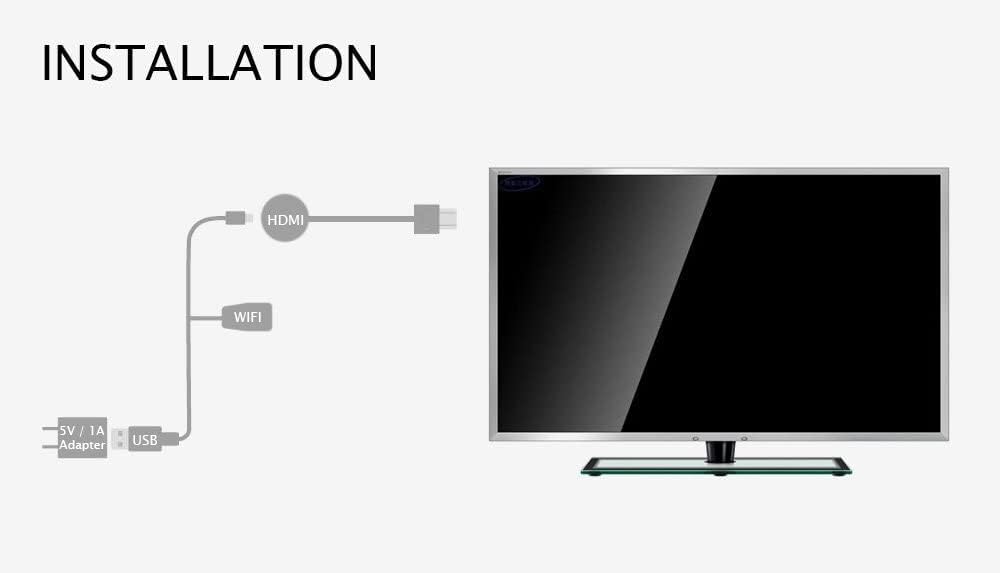
Billede: Et diagram, der illustrerer installationsprocessen, og som viser MiraScreen G2 tilsluttet via HDMI til et tv og drevet af en 5V/1A-adapter via USB.
3. Betjeningsvejledning
Når den er tilsluttet, giver MiraScreen G2 dig mulighed for trådløst at spejle indhold fra dine mobile enheder eller computere til din skærm.
3.1 Bred kompatibilitet
Enheden er kompatibel med en bred vifte af operativsystemer:
- Android 4.2 og nyere
- Mac OS X 10.9 og nyere
- iOS 7.0 og nyere
- Windows 8.1 og nyere

Billede: Et diagram, der viser MiraScreen G2, der opretter trådløs forbindelse til forskellige enheder (smartphone, tablet, bærbar computer) og derefter via HDMI til et HDTV eller en projektor, hvilket illustrerer dens brede kompatibilitet.
3.2 Spejling af indhold
For at spejle din enheds skærm skal du aktivere skærmspejlingsfunktionen på din smartphone, tablet eller pc (f.eks. Skærmspejling, Smart View, AirPlay, Miracast, Trådløs skærm). Vælg MiraScreen G2 fra listen over tilgængelige enheder.
3.3 Nøgleapplikationer
- Privat biograf: Nyd HD-film og -videoer (op til 1080P) fra din enhed på dit TV, og skab en personlig filmoplevelse.
- Spilparadis: Spil mobilspil på en større skærm, hvilket forbedrer din spiloplevelse og giver mulighed for at dele sjov med familie og venner.
- Forretningsmøde: Hold trådløse præsentationer og del dokumenter eller medier fra din bærbare computer eller tablet direkte til en projektor eller stor skærm, hvilket gør møder mere effektive.
- Fotografering i realtid: Synkroniser billeder fra din telefon til tv'et for nemmere viewog deling med andre.
- Online spil: Stream onlinevideoer fra din telefon direkte til dit tv, hvilket giver en mere fordybende oplevelse viewoplevelse.

Billede: En visuel demonstration af MiraScreen G2's anvendelse til en 'Privat biograf'-oplevelse med et 1080P TV og 'Game Paradise' til at spille mobilspil på en stor skærm med venner.

Billede: En illustration, der viser MiraScreen G2, der muliggør en trådløs præsentation i et forretningsmøde, og som projicerer indhold fra en bærbar computer til en stor skærm.

Billede: En beskrivelse af brugen af MiraScreen G2 til 'Realtidsfotografering', der giver brugerne mulighed for at synkronisere og view billeder fra deres telefon direkte på en tv-skærm.
Billede: En visuel illustration af 'Onlinespil', hvor videoer fra en telefon streames til et tv, og 'Realtidsredigering', der viser, hvordan man bruger penselværktøjer til at redigere fotos på en større skærm.
4. Tekniske specifikationer
| Feature | Specifikation |
|---|---|
| Model | G2 |
| WiFi-frekvens | 2.4 GHz |
| WiFi rækkevidde | 10 m og mindre |
| WiFi-modul / -version | 8188FTV |
| Opløsning | 1920 x 1080 (maks. 1080P) |
| Operativsystem | Linux |
| CPU hastighed | 600 MHz |
| VÆDDER | DDR3 128 MB |
| Intern Flash | SLC 128 MB |
| Understøttede videoformater | AVI, DIVX, MKV, DAT, VOB, MPG, MPEG, MOV, MP4, RM, RMVB, WMV |
| Dimensioner | 12.5 x 10 x 4.4 cm (pakke) |
| Varens vægt | 86 g |
5. Fejlfinding
Hvis du støder på problemer med din MiraScreen G2, kan du bruge følgende almindelige løsninger:
- Intet display/signal:
- Sørg for, at MiraScreen G2 er korrekt tilsluttet HDMI-porten på dit tv/projektor.
- Kontroller, at USB-strømkablet er tilsluttet og modtager tilstrækkelig strøm (5V/1A anbefales).
- Kontroller, at dit TV/projektor er indstillet til den korrekte HDMI-indgangskilde.
- Kan ikke oprette forbindelse til WiFi:
- Sørg for, at din WiFi-router kører på 2.4 GHz-frekvensen, da MiraScreen G2 understøtter dette bånd.
- Kontroller for eventuelle forhindringer eller for stor afstand mellem MiraScreen G2 og din WiFi-router.
- Dårlig opløsning/langsom skærm:
- Bekræft, at din skærmenhed (TV/projektor) understøtter 1080P-opløsning.
- Sørg for, at din kildeenhed (smartphone, pc) kan udsende i 1080P.
- Reducer afstanden mellem MiraScreen G2 og din spejlingsenhed for at forbedre signalstyrken.
- Kan ikke spejle indhold:
- Bekræft, at MiraScreen G2 er i den korrekte tilstand (AirPlay til iOS/macOS, Miracast til Android/Windows) ved hjælp af tilstandsskifteknappen.
- Sørg for, at din kildeenheds operativsystem er kompatibelt (Android 4.2+, Mac OS X 10.9+, iOS 7.0+, Windows 8.1+).
- Genstart både MiraScreen G2 (ved at frakoble og tilslutte strømmen igen) og din kildeenhed.
6. Pleje og vedligeholdelse
For at sikre din MiraScreen G2's levetid og optimale ydeevne skal du følge disse retningslinjer:
- Hold enheden ren ved at tørre den af med en blød, tør klud. Undgå at bruge flydende rengøringsmidler eller slibende materialer.
- Opbevar enheden et køligt, tørt sted væk fra direkte sollys og ekstreme temperaturer.
- Håndter enheden forsigtigt for at undgå fysisk skade. Undgå at tabe den eller udsætte den for kraftige stød.
- Forsøg ikke at skille enheden ad eller reparere den selv, da dette vil ugyldiggøre enhver garanti.
7. Garanti og support
For garantioplysninger henvises til den dokumentation, der fulgte med dit køb, eller kontakt forhandleren. Specifikke garantivilkår kan variere afhængigt af region og sælger.
For teknisk support eller yderligere assistance, kontakt venligst den officielle MiraScreen webwebstedet eller kontakt deres kundeservice. Du kan også henvise til sælgers supportkanaler, hvis du har købt via en online markedsplads.
For mere information om MiraScreen-produkter kan du besøge MiraScreen-mærkeside på Amazon.
Relaterede dokumenter - G2
 |
Brugermanual til trådløs MiraScreen-skærm En omfattende brugermanual til MiraScreen, en trådløs skærmadapter, der giver brugerne mulighed for at caste indhold fra smartphones, tablets og computere til en større skærm. Denne vejledning dækker hardwareinstallation, enhedens netværksindstillinger og opsætning af spejling til iOS-, Android-, macOS- og Windows-enheder. |
 |
MiraScreen WGXXXC 50m User Manual: Wireless HDMI Extender Setup Guide Comprehensive user manual for the MiraScreen WGXXXC 50m Wireless HDMI Extender. Learn how to install, set up, and use MiraScreen with various devices including iPhone, iPad, Android, Mac, and Windows. Includes firmware upgrade instructions. |
 |
MiraScreen Wire brugermanual: Installations- og firmwareopgraderingsvejledning Omfattende guide til installation og opsætning af den trådløse MiraScreen Wire-skærmadapter, inklusive iOS-spejling og firmwareopdateringer. Lær, hvordan du tilslutter din iPhone eller iPad til et tv. |
 |
MiraScreen WL.14 Wireless Display Dongle: Setup and User Guide Comprehensive guide for setting up and using the MiraScreen WL.14 wireless display dongle. Learn how to mirror your iPhone, iPad, Android, Mac, and Windows devices to your TV using Miracast and AirPlay. |
 |
MiraScreen trådløs HDMI-dongle: Opsætningsvejledning og ofte stillede spørgsmål Omfattende guide til opsætning og brug af MiraScreen Wireless HDMI-donglen til streaming af indhold fra Apple-, Android- og Windows-enheder til dit tv. Indeholder installationstrin, fejlfinding og ofte stillede spørgsmål. |
 |
MiraScreen HDMI Dongle Brugervejledning: Skærmspejling og streaming Omfattende guide til brug af MiraScreen HDMI-donglen til skærmspejling og streaming fra iOS-, Android-, Mac- og Windows-enheder til dit tv. Indeholder instruktioner til opsætning, tilslutning og firmwareopdatering. |
Ask a question about this manual
Ask about setup, troubleshooting, compatibility, parts, safety, or missing instructions. Manuals+ will review the question and use this page’s manual context to help answer it.