
Macally BTTOPBAT
Brugermanual til Macally trådløs Bluetooth-mus
Model: BTTOPBAT
Indledning
Denne manual indeholder omfattende instruktioner til opsætning, betjening, vedligeholdelse og fejlfinding af din Macally trådløse Bluetooth-mus. Denne genopladelige mus er designet til komfort og effektivitet og tilbyder en stærk Bluetooth-forbindelse, støjsvage klik og bred kompatibilitet med forskellige enheder.
Læs venligst denne manual grundigt, inden du bruger produktet, for at sikre optimal ydeevne og levetid.
Pakkens indhold
- Macally trådløs Bluetooth-mus (hvid)
- USB opladningskabel
- Brugermanual
Opsætning
1. Opladning af musen
Oplad musen helt før første brug. Tilslut det medfølgende USB-opladerkabel til opladningsporten på forsiden af musen og til en USB-strømkilde (f.eks. computerens USB-port, USB-vægadapter).

Musen oplader via dens forreste port, hvilket indikerer batteriopladning.
LED-indikatoren på musen viser opladningsstatus. En fuld opladning giver typisk op til to måneders gennemsnitlig brug (8 timer om dagen).
2. Parring med din enhed
Macally trådløs Bluetooth-mus opretter forbindelse trådløst via Bluetooth, hvilket eliminerer behovet for en USB-modtager.
- Sørg for, at musen er opladet og tændt ved hjælp af tænd/sluk-knappen, der er placeret i bunden af musen.
- Aktivér Bluetooth på din computer, tablet eller smartphone.
- Søg efter nye Bluetooth-enheder på din enhed. Musen bør vises som "Macally Mouse" eller lignende.
- Vælg musen for at starte parring.
- For macOS Ventura-brugere: Hvis du bliver bedt om en kode til at parre musen, skal du lade feltet stå tomt og trykke på Enter.

Musen er kompatibel med Mac-, PC-, iOS- og Android-enheder og tilbyder alsidig tilslutning.
Når musen er parret, opretter den automatisk forbindelse til din enhed, når den er tændt og inden for rækkevidde (op til 30 meter).
Betjening af musen
Grundlæggende funktioner
- Venstre klik: Primær knap til valg af elementer, åbning files osv.
- Højreklik: Sekundær knap til kontekstmenuer og yderligere muligheder.
- Scrollhjul: Rul op eller ned for at navigere gennem dokumenter og web sider. Scrollhjulet fungerer også som en midterste klikknap.
Justering af DPI-følsomhed
Musen har en DPI-knap (Dots Per Inch) til at justere markørfølsomheden, så du kan finjustere sporingshastigheden efter dine præferencer. De tilgængelige DPI-indstillinger er 800, 1200 og 1600.

DPI-kontakten er placeret i nærheden af scrollhjulet, hvilket giver mulighed for hurtig justering af markørhastigheden.
For at ændre DPI-indstillingen skal du trykke på den lille knap, der er placeret bag scrollhjulet. Hvert tryk vil gennemgå de tilgængelige DPI-tilstande.
Stille klik-funktion
Macally trådløse Bluetooth-mus er udstyret med lydløse silikonemembranknapper, der reducerer klikstøj betydeligt med op til 90% sammenlignet med traditionelle mus. Denne funktion giver et mere støjsvagt arbejdsmiljø, ideelt til delte rum eller brug sent om aftenen.
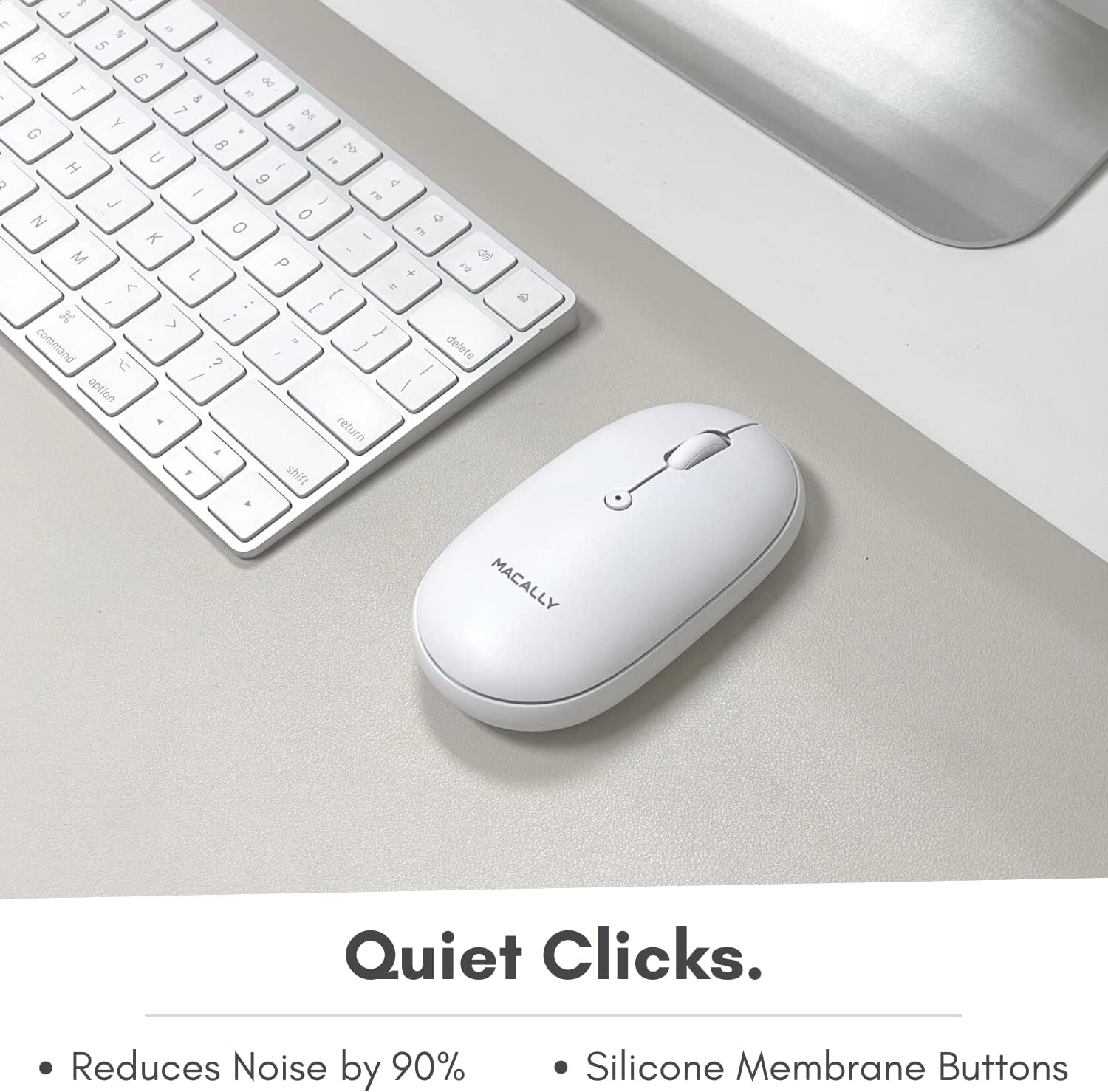
Musen har støjsvage klikknapper, hvilket minimerer forstyrrelser under brug.
Opretholdelse
Rensning
For at bevare musens ydeevne og udseende skal du rengøre den regelmæssigt med en blød, tør klud. Ved genstridigt snavs skal du gnide den let.ampRengør kluden med vand eller et mildt, ikke-slibende rengøringsmiddel. Undgå at bruge skrappe kemikalier eller slibende materialer.
Batteristyring
For at maksimere batterilevetiden skal du huske at slukke musen med tænd/sluk-knappen i bunden, når den ikke er i brug i længere perioder, f.eks. om natten eller når du rejser. Genoplad musen, når LED-indikatoren signalerer lavt batteri.
Fejlfinding
Forbindelsesproblemer
- Musen opretter ikke forbindelse: Sørg for, at Bluetooth er aktiveret på din enhed, og at musen er tændt. Prøv at slukke og tænde den igen.
- Intermitterende forbindelse: Sørg for, at musen er inden for en rækkevidde på 30 meter, og at der ikke er væsentlige forhindringer eller interferenskilder (f.eks. Wi-Fi-routere, andre Bluetooth-enheder).
- Musen vises ikke på Bluetooth-listen: Prøv at ophæve parringen og parre musen igen fra din enheds Bluetooth-indstillinger.
Markøren bevæger sig ikke jævnt
- Tjek overfladen: Sørg for at bruge musen på en ren, ikke-reflekterende overflade. Optiske mus fungerer bedst på uigennemsigtige, ensartede overflader.
- Juster DPI: Eksperimentér med DPI-indstillingerne (800/1200/1600) for at finde den følsomhed, der fungerer bedst til din brug.
- Rengør den optiske sensor: Rengør forsigtigt den optiske sensor på undersiden af musen med en blød, tør klud for at fjerne støv eller snavs.
Batteriet aflades hurtigt
- Sørg for fuld opladning: Sørg for, at musen er fuldt opladet inden brug.
- Sluk når den ikke er i brug: Brug altid tænd/sluk-knappen til at slukke musen, når den ikke er i brug, for at spare på batteriet.
- Tjek opladningskablet: Sørg for, at opladningskablet ikke er beskadiget og er korrekt tilsluttet under opladning.
Specifikationer
| Mærke | Macally |
| Modelnummer | BTTOPBAT |
| Forbindelsesteknologi | Bluetooth |
| Bevægelsesdetekteringsteknologi | Optisk |
| DPI-indstillinger | 800/1200/1600 |
| Batteri | 300 mAh litium-ion (genopladeligt) |
| Dimensioner | 4.3 x 2.4 x 1.45 tommer (ca.) |
| Varens vægt | 4.5 ounce |
| Farve | Hvid |
Garanti og support
Macally værdsætter din tilfredshed. Dette produkt leveres med en 2 års garanti fra købsdatoen. Denne garanti dækker fejl i materialer og udførelse ved normal brug.
For teknisk support, garantikrav eller spørgsmål vedrørende din Macally trådløse Bluetooth-mus, henvises der til kontaktoplysningerne på den officielle Macally-brugervejledning. webwebstedet eller produktemballagen. Vores supportteam er klar til at hjælpe dig.