
1. Introduktion
Tak, fordi du har valgt Glorious Model O- (Minus) Gaming Mouse. Denne manual indeholder vigtige oplysninger om opsætning, betjening og vedligeholdelse af din nye gamingmus. Model O- (Minus) er konstrueret til konkurrencepræget e-sport og har et ultralet design, et fleksibelt Ascended Cord og brugerdefinerbar RGB-belysning, der forbedrer din spiloplevelse.
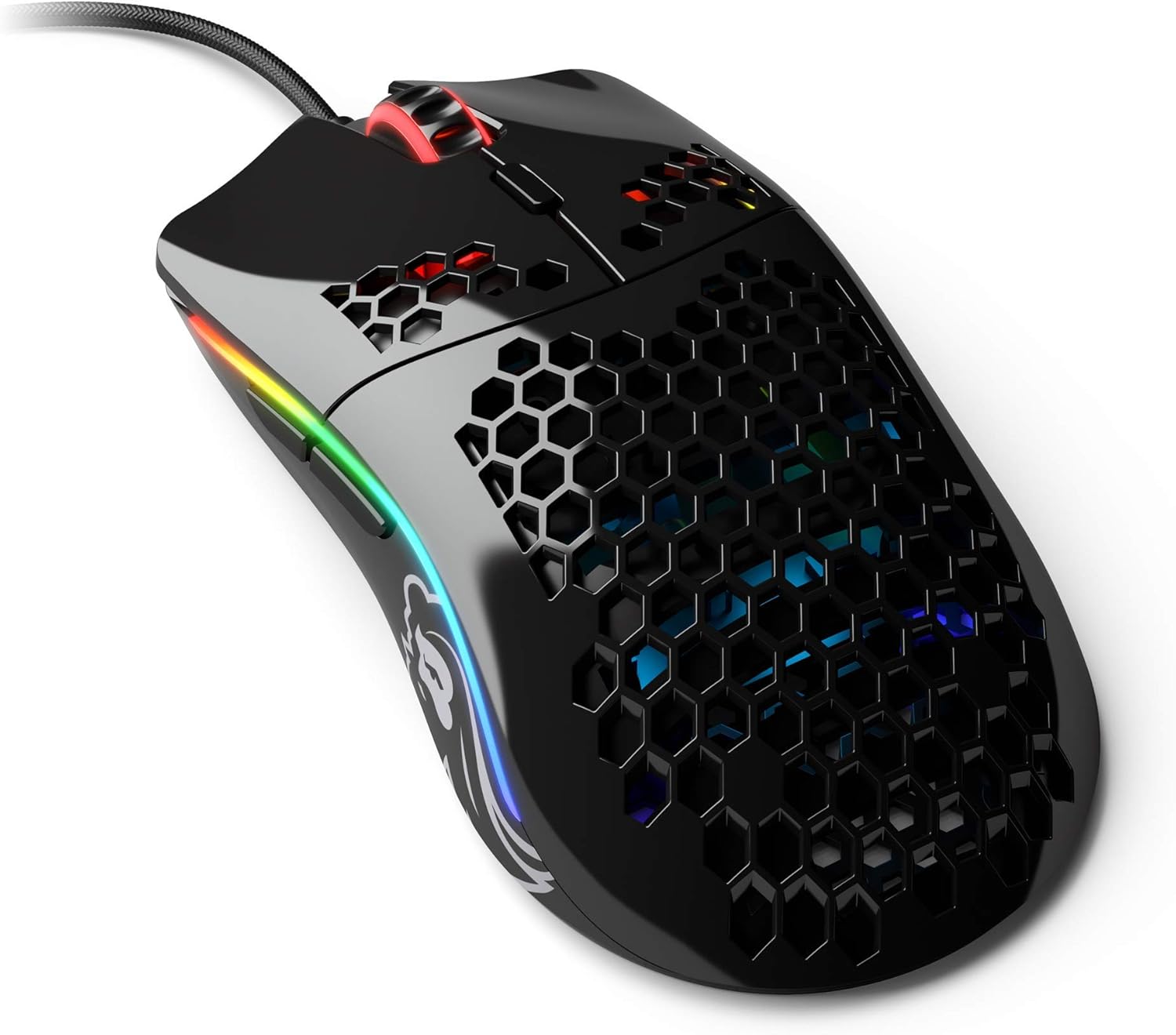
Billede: Den glorious Model O- (Minus) gamingmus i blank sort, vistasing dens honeycomb-skaldesign og RGB-belysning.
2. Opsætning
2.1 Pakkens indhold
Før du fortsætter, skal du sørge for, at alle komponenter er til stede:
- Glorious Model O- (Minus) Gamingmus
- Opstigende ledning (vedhæftet)
- Hurtig startvejledning (dette dokument)
2.2 Tilslutning af musen
- Find en ledig USB-port på din computer.
- Sæt USB-stikket på Glorious Model O- (Minus) i USB-porten.
- Musen er plug-and-play og burde blive genkendt automatisk af dit operativsystem.

Billede: Glorious Ascended Cord, et let og fleksibelt USB-kabel designet til at minimere træk.
2.3 Softwareinstallation (Glorious Core)
For avanceret tilpasning af DPI-indstillinger, knaptildelinger og RGB-belysning skal du downloade Glorious Core-softwaren fra den officielle Glorious-platform. webwebsted (www.gloriousgaming.com/pages/glorious-coreFølg instruktionerne på skærmen for installation.

Billede: Skærmbillede af Glorious Core-softwaregrænsefladen, der demonstrerer muligheder for belysning og tilpasning af tasteindstilling til musen.
3. Betjeningsvejledning
3.1 Grundlæggende musefunktioner
- Venstre klik: Primær handlingsknap.
- Højreklik: Sekundær handlingsknap, typisk til kontekstmenuer.
- Scrollhjul: Rul indhold op/ned. Kan også klikkes for at bruge midterklik.
- Sideknapper: Programmerbare knapper, typisk til navigation frem/tilbage i browsere eller handlinger i spillet.
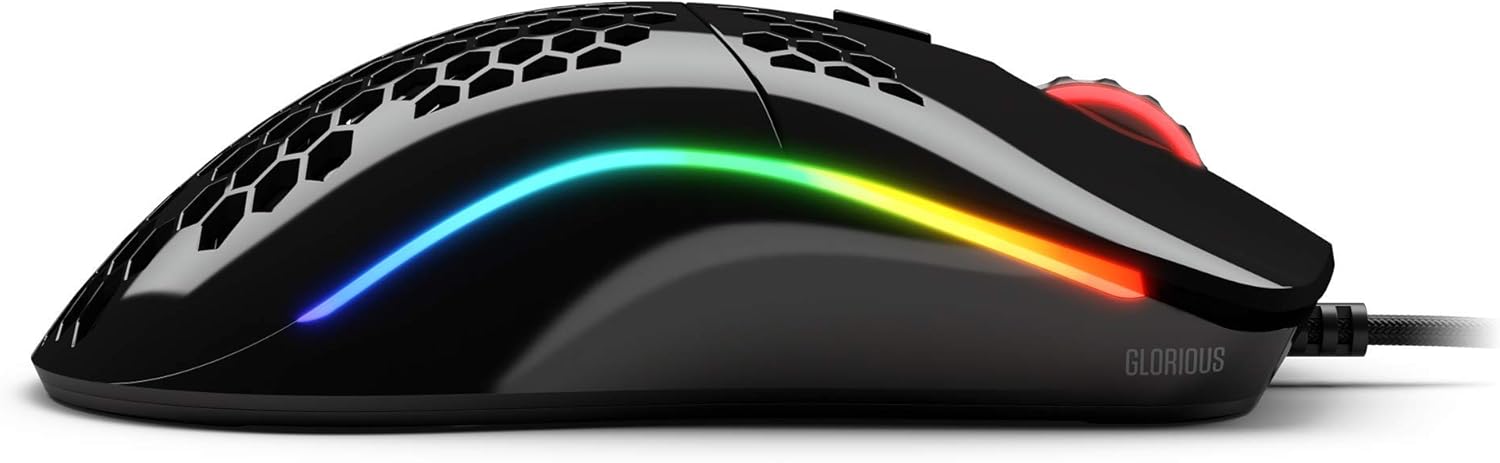
Billede: Side view af Glorious Model O- (Minus) musen, der fremhæver de to programmerbare sideknapper og den livlige RGB-lysstribe.
3.2 DPI-justering
Model O- (Minus) har en dedikeret DPI-knap på undersiden af musen. Tryk på denne knap for at skifte mellem forudindstillede DPI-værdier.tages. Standard-DPI'entagkan tilpasses ved hjælp af Glorious Core-softwaren.
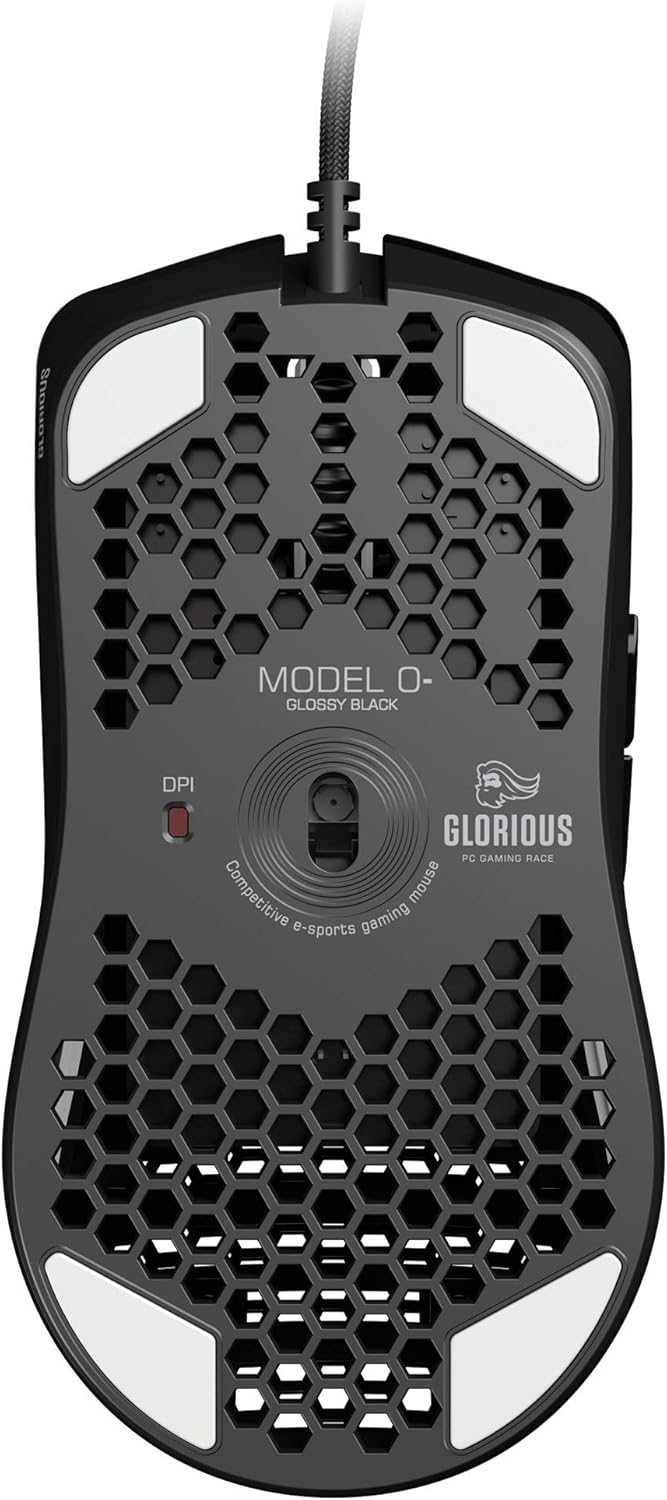
Billede: Undersiden af Glorious Model O- (Minus) musen, hvor DPI-kontaktknappen og den optiske sensor tydeligt vises.
3.3 Tilpasning af RGB-belysning
RGB-belysningen på din Glorious Model O- (Minus) kan tilpasses fuldt ud ved hjælp af Glorious Core-softwaren. Du kan vælge mellem forskellige effekter, farver og lysstyrkeniveauer, der passer til din opsætning eller dit humør.
4. Vedligeholdelse
4.1 Rengøring af musen
- Sørg for, at musen er frakoblet computeren, inden du rengør den.
- Brug let en blød, fnugfri klud damprengøres med vand eller en mild rengøringsopløsning til at tørre musens overflade af.
- Til den optiske sensor skal du bruge en vatpind, der er letampmed isopropylalkohol for forsigtigt at rengøre linsen. Undgå for meget fugt.
- Brug ikke skrappe kemikalier eller slibende materialer, da disse kan beskadige musens overflade eller interne komponenter.
4.2 Kabelpleje
Ascended Cord er designet til at være let og fleksibelt. Undgå skarpe bøjninger eller overdreven trækkraft i kablet for at forhindre skader. Brug en kabelbinder eller et kabelstyringssystem til at holde kablet pænt og forhindre sammenfiltring.
5. Fejlfinding
5.1 Musen reagerer ikke
- Sørg for, at USB-kablet er korrekt tilsluttet en fungerende USB-port på din computer.
- Prøv at tilslutte musen til en anden USB-port.
- Genstart din computer.
- Test musen på en anden computer for at afgøre, om problemet ligger i musen eller i dit system.
5.2 Inkonsekvent sporing eller markørbevægelse
- Rengør den optiske sensor som beskrevet i afsnittet Vedligeholdelse.
- Sørg for at bruge musen på en ren, ensartet overflade (f.eks. en musemåtte). Undgå meget reflekterende eller gennemsigtige overflader.
- Kontrollér DPI-indstillingerne ved hjælp af DPI-knappen eller Glorious Core-softwaren.
- Opdater dine musedrivere eller Glorious Core-softwaren til den nyeste version.
5.3 RGB-belysning fungerer ikke korrekt
- Sørg for, at Glorious Core-softwaren er installeret og opdateret.
- Kontrollér lysindstillingerne i Glorious Core for at sikre, at RGB er aktiveret og konfigureret som ønsket.
- Genstart din computer.
6. Specifikationer
| Feature | Detalje |
|---|---|
| Produktdimensioner | 4.72 x 2.48 x 1.42 tommer |
| Varens vægt | 2.08 ounce |
| Forbindelsesteknologi | USB (kablet) |
| Bevægelsesdetekteringsteknologi | Optisk |
| Farve | Blank sort |
| Speciel funktion | Ambidextrous design |
| Fabrikant | Glorværdigt PC-spilkapløb |
7. Garanti og support
7.1 Garantioplysninger
Glorious Model O- (Minus) Gaming Mouse leveres med en 2-års garantiDenne garanti dækker fabrikationsfejl og sikrer problemfri returnering og ombytning af alle elektroniske enheder fra Glorious. Gem venligst din købsbevis til garantikrav.
7.2 Kundesupport
Hvis du støder på problemer, der ikke er dækket i denne manual, eller hvis du har brug for yderligere hjælp, bedes du kontakte Glorious kundesupport via deres officielle webwebsted:
- Webwebsted: www.gloriousgaming.com/pages/support
- Vores dedikerede supportteam er tilgængeligt for at hjælpe med eventuelle spørgsmål eller bekymringer, du måtte have.