
1. Introduktion
Denne manual indeholder vigtige oplysninger til sikker og effektiv betjening af dit Sharp 50BL5EA 4K Ultra High Definition LED Android TV. Læs venligst disse instruktioner grundigt, inden du bruger fjernsynet, og gem dem til senere brug. Denne model har en 50-tommer skærm, 4K UHD-opløsning, HDR-understøttelse, et HARMAN/Kardon-højttalersystem, integreret Google Assistant, Chromecast, Bluetooth-forbindelse og en alsidig UHD-tuner (DVB-T/T2/C/S/S2).
2. Sikkerhedsoplysninger
Overhold altid følgende sikkerhedsforanstaltninger for at forhindre elektrisk stød, brand eller personskade:
- Udsæt ikke TV'et for regn eller fugt.
- Sørg for tilstrækkelig ventilation; bloker ikke ventilationsåbningerne.
- Brug kun tilbehør/tilbehør specificeret af producenten.
- Tag stikket ud af tv'et under tordenvejr eller når det ikke bruges i længere perioder.
- Overlad al service til kvalificeret servicepersonale.
- Hold batterier (til fjernbetjening) væk fra børn, og bortskaf dem korrekt.
3. Pakkens indhold
Kontroller, at alle varer er til stede i emballagen:
- Sharp 50BL5EA 4K UHD Android TV
- Fjernbetjening (batterier inkluderet)
- Strømkabel
- Bordstativ (hvis relevant)
- Hurtig startvejledning
- Sikkerhedsinformationsblad
4. Opsætning
4.1 Fysisk installation
Dit Sharp 50BL5EA TV er designet til bordmontering. Sørg for, at overfladen er stabil og kan bære TV'ets vægt (ca. 12.2 kg). Til vægmontering skal du bruge et VESA-kompatibelt beslag (medfølger ikke) og kontakte en professionel installatør.

Billede: Side view af Sharp 50BL5EA TV'et, hvilket illustrerer dets dybde og design.

Billede: En anden side view af Sharp 50BL5EA TV'et, hvilket viser den generelle slankhed.

Billede: Top view af Sharp 50BL5EA TV'et, der fremhæver ventilationen og det overordnede design set ovenfra.
4.2 Tilslutning af eksterne enheder
Find indgangsportene på bagsiden af dit tv. Sharp 50BL5EA har flere tilslutningsmuligheder:

Billede: Bagside view af Sharp 50BL5EA TV'et, der viser placeringen af forskellige input- og outputporte til eksterne enheder.
- HDMI: Tilslut Blu-ray-afspillere, spillekonsoller eller set-top-bokse. Denne model understøtter flere HDMI-indgange.
- USB: Tilslut USB-lagerenheder til medieafspilning. TV'et har 3 USB-porte.
- Antenne/kabel: Tilslut din antenne eller kabel-tv-kabel til DVB-T/T2/C/S/S2-modtagelse.
- Bluetooth: Par trådløse hovedtelefoner eller andre Bluetooth-aktiverede enheder.
- Wi-Fi: Opret forbindelse til dit hjemmenetværk for at få internetadgang og smart-tv-funktioner.
4.3 Guide til første opstart og opsætning
- Tilslut strømkablet til tv'et og en stikkontakt.
- Tryk på tænd/sluk-knappen på fjernbetjeningen eller tv'et.
- Følg instruktionerne på skærmen for at fuldføre den indledende opsætning, herunder valg af sprog, netværksforbindelse (Wi-Fi), login til Google-konto og kanalscanning.
5. Betjeningsvejledning
5.1 Grundlæggende tv-funktioner
- Tænd/sluk: Brug tænd/sluk-knappen på fjernbetjeningen.
- Lydstyrkekontrol: Brug VOL +/- knapperne.
- Kanalvalg: Brug CH +/- knapperne eller det numeriske tastatur.
- Inputkilde: Tryk på SOURCE-knappen for at skifte mellem HDMI, TV og andre indgange.
5.2 Android TV-grænseflade
Din Sharp 50BL5EA kører på Android TV, hvilket giver adgang til en bred vifte af apps og tjenester. Startskærmen viser anbefalet indhold, installerede apps og indstillinger.
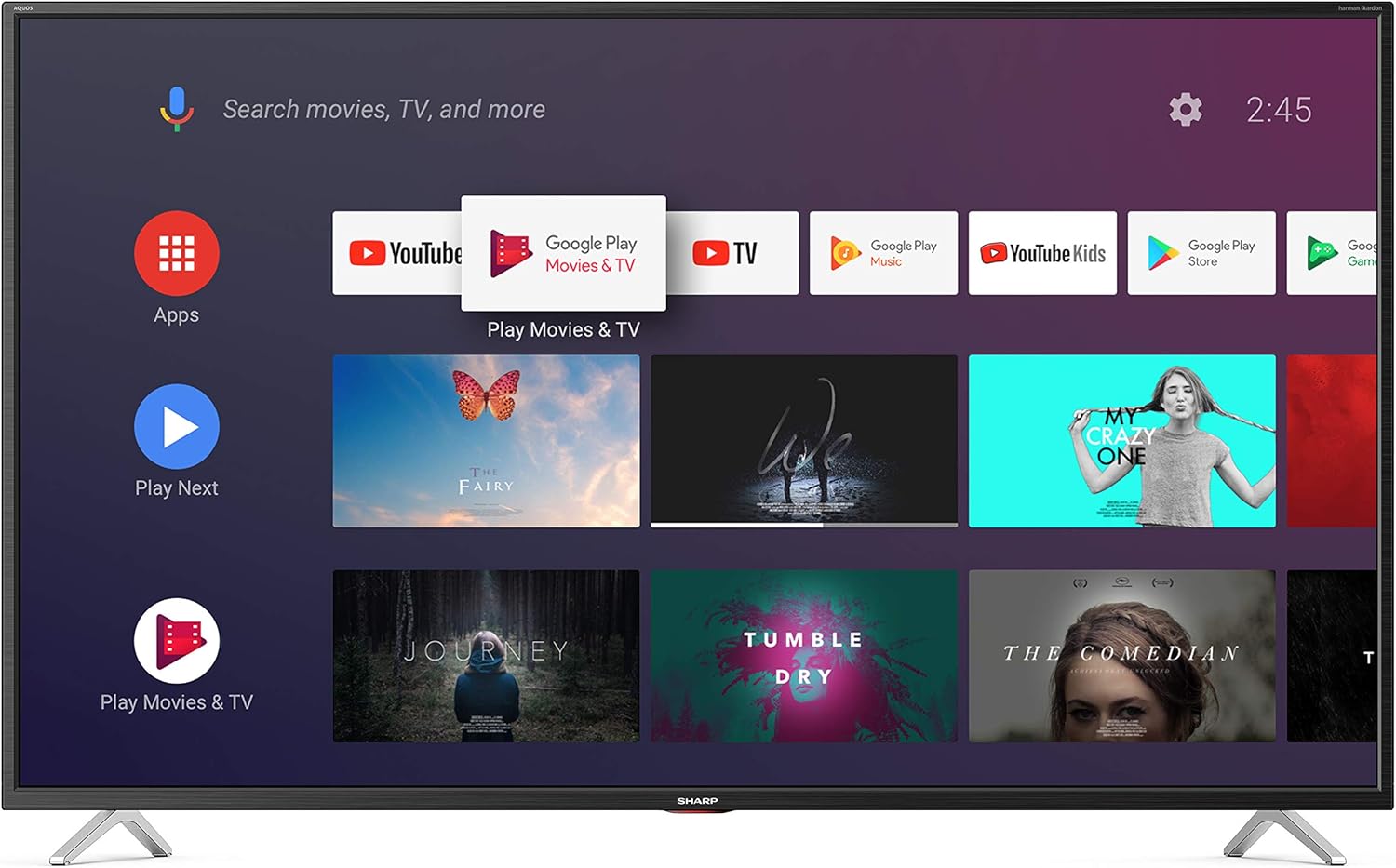
Billede: Forside view af Sharp 50BL5EA TV'et, der viser Android TV-brugergrænsefladen med forskellige appikoner og indholdsanbefalinger.

Billede: Vinklet front view af Sharp 50BL5EA TV'et, vistasinAndroid TV-grænsefladen fra et andet perspektiv.
- Navigation: Brug retningsknappen og OK-knappen på fjernbetjeningen til at navigere i menuer og vælge elementer.
- Google Assistant: Tryk på Google Assistant-knappen på din fjernbetjening for at bruge stemmekommandoer til at søge efter indhold, styre smart home-enheder og meget mere.
- Chromecast indbygget: Cast indhold fra din kompatible smartphone, tablet eller computer direkte til dit tv.
- Apps: Få adgang til forudinstallerede apps som YouTube, Google Play Film og TV og Google Play Butik for at downloade yderligere apps.
5.3 Tunerbetjening
Den integrerede UHD-tuner understøtter DVB-T/T2 (jordbaseret), DVB-C (kabel) og DVB-S/S2 (satellit) signaler. Efter den indledende kanalsøgning kan du få adgang til digitale tv-kanaler direkte via tv-indgangen.
6. Vedligeholdelse
6.1 Rengøring
- Tag altid stikket ud af tv'et inden rengøring.
- Brug en blød, tør klud til at tørre skærmen og kabinettet af.
- For genstridige mærker, gnid letampRengør kluden med vand eller et mildt, ikke-slibende rengøringsmiddel, der er specielt designet til elektronik.
- Sprøjt aldrig rengøringsmiddel direkte på skærmen.
6.2 Softwareopdateringer
Dit Android TV modtager muligvis automatiske softwareopdateringer. Sørg for, at dit TV har internetforbindelse for at modtage disse opdateringer, som kan forbedre ydeevnen og tilføje nye funktioner.
7. Fejlfinding
Hvis du støder på problemer med dit tv, kan du bruge følgende almindelige løsninger:
- Ingen strøm: Kontroller strømkablets forbindelse og stikkontakten. Sørg for, at fjernbetjeningens batterier ikke er opbrugt.
- Intet billede/lyd: Bekræft, at den korrekte inputkilde er valgt. Kontroller kabelforbindelser til eksterne enheder.
- Dårlig billedkvalitet: Kontroller antenne-/kabelforbindelser. Juster billedindstillingerne i tv-menuen. Kontroller internetforbindelsens hastighed for streaming.
- Fjernbetjeningen virker ikke: Udskift batterierne. Sørg for, at der ikke er nogen forhindringer mellem fjernbetjeningen og tv'ets IR-sensor.
- Problemer med internetforbindelse: Genstart din Wi-Fi-router. Opret forbindelse til Wi-Fi-netværket igen i indstillingsmenuen.
- Apps der ikke svarer: Prøv at genstarte tv'et. Hvis en app fortsat ikke fungerer korrekt, skal du rydde dens cache eller geninstallere den fra Google Play Butik.
Ved vedvarende problemer, kontakt Sharp support webwebsted eller kontakt kundeservice.
8. Specifikationer
Detaljerede tekniske specifikationer for Sharp 50BL5EA 4K UHD Android TV:

Billede: Forside view af Sharp 50BL5EA TV'et, der illustrerer dets fysiske dimensioner: 112.4 cm bredde, 69.83 cm højde og 22.95 cm dybde (med stativ).
| Feature | Specifikation |
|---|---|
| Modelnavn | 50BL5EA (også kendt som 50BL6EA, varenummer 4T-C50BL5EF2AB) |
| Mærke | Skarp |
| Displayteknologi | LED |
| Skærmstørrelse | 50 tommer (126 cm) |
| Opløsning | 4K Ultra HD (3840 x 2160 pixels) |
| Aspektforhold | 16:9 |
| Opdateringshastighed | 600 (Bevægelsesklarhedsindeks) |
| Operativsystem | Android TV |
| Særlige funktioner | Smart/Internet, HDR (High Dynamic Range), Google Assistant, Indbygget Chromecast, HARMAN/Kardon-højttalere |
| Tuner-teknologi | UHD-tuner DVB-T/T2/C/S/S2 (MPEG4 + HEVC/H.265 10-bit) |
| Forbindelse | Bluetooth, HDMI (flere porte), USB (3 porte), Wi-Fi |
| Monteringstype | Bordmontering (VESA-kompatibel til vægmontering, beslag medfølger ikke) |
| Inkluderede komponenter | Fjernbetjening (batterier inkluderet) |
| Produktmål (med stativ) | 112.4 x 22.95 x 69.83 cm (B x D x H) |
| Varens vægt | 12.2 kg |
| Model årgang | 2019 |
9. Garanti og support
For garantioplysninger henvises til garantikortet, der følger med dit produkt, eller besøg den officielle Sharp-supportside webwebsted. Kontakt venligst Sharp kundesupport for teknisk assistance, fejlfinding eller serviceanmodninger. Hav din købskvittering og produktets serienummer klar, når du kontakter support.