
PIX-LINK LV-WR07
PIX-LINK LV-WR07 Trådløs Router Brugermanual
Model: LV-WR07
1. Introduktion
Tak, fordi du har valgt den trådløse router PIX-LINK LV-WR07. Denne enhed er designet til at give en trådløs netværksforbindelse med høj hastighed til dit hjem eller lille kontor. Med en trådløs hastighed på 300 Mbps og to eksterne antenner sikrer den stabil og bred Wi-Fi-dækning. Denne manual vil guide dig gennem opsætning, betjening og vedligeholdelse af din nye router.

Billede 1.1: PIX-LINK LV-WR07 trådløs router, vistasing dens kompakte design og to eksterne antenner.
2. Produktfunktioner
- Trådløs højhastighedsforbindelse: Dataoverførselshastighed på op til 300 Mbps, ideel til problemfri HD-streaming, onlinespil og hurtig web gennemsyn.
- Forbedret dækning: Udstyret med to eksterne antenner for at sikre et stærkt og stabilt Wi-Fi-signal i hele dit rum.
- Flere porte: Har 5 LAN-porte til pålidelige kablede forbindelser til enheder som stationære computere, smart-tv'er og spillekonsoller.
- WPS funktionalitet: Understøtter Wi-Fi Protected Setup (WPS) for nem og sikker opsætning af trådløs forbindelse.
- Bred kompatibilitet: Forbinder problemfrit med forskellige enheder, herunder spillekonsoller, tablets og smart-tv'er.

Billede 2.1: Illustration af routerens netværksdækning og kompatibilitet med forskellige enheder, herunder bærbare computere, smartphones og pc'er.
3. Pakkens indhold
Kontroller venligst, at alle varer er til stede i din pakke:
- PIX-LINK LV-WR07 trådløs router
- Strømadapter
- Ethernet kabel
- Hurtig installationsvejledning (denne manual)
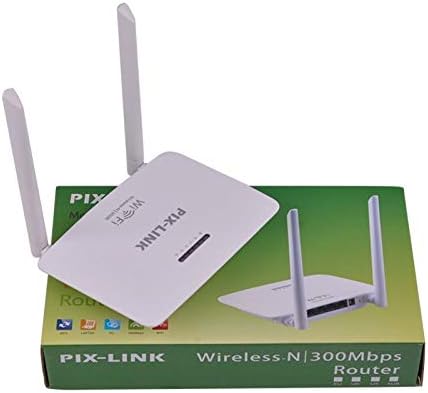
Billede 3.1: PIX-LINK LV-WR07 trådløs router vist med sin detailemballage, der angiver produktet, som det vises i æsken.

Billede 3.2: Det vigtigste tilbehør, der følger med routeren: strømadapteren til elektrisk tilslutning og et Ethernet-kabel til opsætning af kabelbaseret netværk.
4. Opsætningsvejledning
4.1 Hardwareforbindelse
- Tænd: Tilslut strømadapteren til routerens strømport, og sæt derefter adapteren i en almindelig stikkontakt. Strømindikatorlampen på routeren bør lyse.
- Opret forbindelse til internetkilde: Tilslut den ene ende af det medfølgende Ethernet-kabel til dit modems LAN-port eller din internetudbyders (ISP) Ethernet-vægstik. Tilslut den anden ende af Ethernet-kablet til WAN-porten (normalt mærket forskelligt eller farvet) på din PIX-LINK LV-WR07-router.
- Tilslut din enhed:
- Kablet forbindelse: For den første opsætning eller en stabil forbindelse skal du tilslutte din computer til en af routerens LAN-porte (normalt gule) ved hjælp af et andet Ethernet-kabel.
- Trådløs forbindelse: Find standard Wi-Fi-netværksnavnet (SSID) og adgangskoden, der er trykt på en etiket i bunden eller bagsiden af din router. Tilslut din trådløse enhed (bærbar computer, smartphone, tablet) til dette netværk.
4.2 Indledende konfiguration (Web grænseflade)
Når du har tilsluttet hardwaren, kan du konfigurere din router via en web browser.
- Få adgang til routerindstillinger: Åbn a web browser (f.eks. Chrome, Firefox, Edge) på en enhed, der er tilsluttet routeren. Indtast standard-IP-adressen i adresselinjen (f.eks.
192.168.1.1or192.168.0.1) og tryk på Enter. Denne IP-adresse findes normalt på routerens etiket. - Login: Et loginvindue vises. Indtast standardbrugernavn og adgangskode (normalt
adminfor begge, eller som angivet på routerens etiket). - Kør opsætningsguiden: De fleste routere har en hurtig opsætningsguide. Følg instruktionerne på skærmen for at konfigurere din internetforbindelsestype (f.eks. DHCP, statisk IP, PPPoE) og opsæt dit nye Wi-Fi-netværksnavn (SSID) og en stærk adgangskode.
- Gem indstillinger: Gem dine indstillinger efter konfigurationen, og genstart routeren, hvis du bliver bedt om det.
5. Betjening af din router
5.1 Tilslutning af enheder til Wi-Fi
Sådan forbinder du en enhed til dit Wi-Fi-netværk:
- Gå til Wi-Fi-indstillinger på din enhed.
- Vælg dit Wi-Fi-netværksnavn (SSID) fra listen.
- Indtast den Wi-Fi-adgangskode, du angav under konfigurationen.
- Din enhed skulle nu have forbindelse til internettet.
5.2 Brug af WPS (Wi-Fi Protected Setup)
WPS giver dig mulighed for at forbinde enheder til dit Wi-Fi-netværk uden at indtaste adgangskoden manuelt.
- Tryk på WPS-knappen på din router (normalt placeret på bagsiden eller siden, mærket 'WPS'). WPS LED-indikatoren begynder at blinke.
- Aktiver WPS på din klientenhed (f.eks. en trådløs adapter, smartphone eller printer) inden for to minutter. Se enhedens manual for specifikke instruktioner om aktivering af WPS.
- Enheden opretter automatisk forbindelse til dit Wi-Fi-netværk.
5.3 Kabelbaserede forbindelser (LAN-porte)
Routeren har flere LAN-porte til kablede forbindelser, hvilket giver stabil og hurtig forbindelse til enheder som stationære computere, spillekonsoller og smart-tv'er.
- Tilslut blot et Ethernet-kabel fra enhedens Ethernet-port til en hvilken som helst ledig LAN-port på routeren.
- Den tilsvarende LAN-indikatorlampe på routeren bør lyse, hvilket indikerer en vellykket forbindelse.
6. Vedligeholdelse
- Optimal placering: Placer routeren et centralt sted, væk fra forhindringer (tykke vægge, metalgenstande) og interferenskilder (mikrobølgeovne, trådløse telefoner) for at maksimere Wi-Fi-dækningen.
- Hold rent: Rengør regelmæssigt routerens yderside med en blød, tør klud. Sørg for, at ventilationshullerne ikke er blokerede for at forhindre overophedning.
- Firmwareopdateringer: Tjek regelmæssigt den officielle PIX-LINK webwebsted for firmwareopdateringer. Opdatering af firmware kan forbedre ydeevnen, tilføje nye funktioner og rette fejl. Følg instruktionerne på website omhyggeligt.
- Genstart med jævne mellemrum: Genstart af din router med et par ugers mellemrum kan hjælpe med at rydde dens hukommelse og løse mindre netværksproblemer, hvilket forbedrer den samlede ydeevne.
7. Fejlfinding
7.1 Ingen internetforbindelse
- Kontroller, om strømadapteren er tilsluttet korrekt, og om routeren er tændt.
- Sørg for, at Ethernet-kablet fra dit modem/internetudbyder er korrekt tilsluttet routerens WAN-port.
- Genstart dit modem og derefter din router. Vent et par minutter, så de starter helt op.
- Bekræft dine indstillinger for internetforbindelsestype i routerens web grænseflade (f.eks. DHCP, statisk IP, PPPoE).
- Kontakt din internetudbyder (ISP) for at bekræfte, at der ikke er nogen tjenester ude.tager i dit område.
7.2 Langsom Wi-Fi-hastighed eller uregelmæssig forbindelse
- Flyt routeren til en mere central placering, væk fra forhindringer og interferens.
- Sørg for, at din routers firmware er opdateret.
- Reducer antallet af enheder, der er tilsluttet netværket, især dem, der udfører aktiviteter med høj båndbredde.
- Prøv at ændre Wi-Fi-kanalen i routerens indstillinger for at undgå interferens fra nærliggende netværk.
7.3 Kan ikke få adgang til routerens Web Interface
- Sørg for, at din enhed er forbundet til routeren (enten via Ethernet-kabel eller Wi-Fi).
- Bekræft, at du indtaster den korrekte IP-adresse (f.eks.
192.168.1.1) i browserens adresselinje. - Ryd din browsers cache og cookies, eller prøv en anden web browser.
- Hvis du har glemt loginoplysningerne, skal du muligvis udføre en fabriksnulstilling (se afsnit 7.4).
7.4 Sådan udfører du en fabriksnulstilling
En fabriksnulstilling vil gendanne routeren til dens standardindstillinger, inklusive standard Wi-Fi-navn og -adgangskode samt loginoplysninger.
- Når routeren er tændt, skal du finde nulstillingsknappen (ofte et lille nålehul) på bagsiden eller undersiden af routeren.
- Brug en papirclips eller en tynd genstand til at trykke på nulstillingsknappen og holde den nede i cirka 5-10 sekunder, indtil routerens lys blinker eller ændrer funktion.
- Slip knappen, og vent på, at routeren genstarter. Du skal derefter omkonfigurere den ved hjælp af de indledende opsætningstrin.
8. Tekniske specifikationer
| Feature | Beskrivelse |
|---|---|
| Mærke | PIX-LINK |
| Model | LV-WR07 |
| Trådløs hastighed | 300 megabit pr. sekund (Mbps) |
| Antenner | 2 eksterne antenner |
| Antal havne | 5 (1 WAN, 4 LAN) |
| Forbindelsesteknologi | Wi-Fi, LAN |
| Særlige funktioner | WPS (Wi-Fi Protected Setup) |
| Kompatible enheder | Spillekonsoller, tablets, smart-tv'er |
9. Garantioplysninger
PIX-LINK-produkter er designet til pålidelighed og ydeevne. For specifikke garantivilkår henvises til garantikortet, der følger med dit produkt, eller besøg den officielle PIX-LINK-side. webwebsted. Behold din købskvittering som købsbevis i tilfælde af garantikrav.
10. Kundesupport
Hvis du støder på problemer, der ikke er dækket i denne manual, eller hvis du har brug for yderligere hjælp, bedes du kontakte PIX-LINKs kundesupport. Du kan normalt finde kontaktoplysninger (telefonnummer, e-mail eller supportportal) på den officielle PIX-LINK. webwebstedet eller på produktemballagen.
Inden du kontakter support, bedes du have følgende oplysninger klar:
- Produktmodel: LV-WR07
- Serienummer (findes på produktetiketten)
- En detaljeret beskrivelse af det problem, du oplever
- Trin du allerede har taget for at fejlfinde
Ask a question about this manual
Ask about setup, troubleshooting, compatibility, parts, safety, or missing instructions. Manuals+ will review the question and use this page’s manual context to help answer it.