
PIX-LINK WR01
PIX-LINK 300Mbps WiFi-repeater brugermanual
Model: WR01
1. Introduktion
PIX-LINK WR01 300Mbps WiFi-repeateren er designet til at udvide dækningen og forbedre signalstyrken på dit eksisterende Wi-Fi-netværk. Denne enhed hjælper med at eliminere Wi-Fi-døde zoner og giver en mere stabil og hurtigere trådløs forbindelse i hele dit hjem eller kontor. Den understøtter både repeater- og AP-tilstande (Access Point) og tilbyder alsidige tilslutningsmuligheder.

Figur 1: Forside view af PIX-LINK WR01 WiFi-repeateren.
2. Produktet er slutview
PIX-LINK WR01 har et kompakt design med integrerede antenner og flere indikator-LED'er for nem statusovervågning. Den har også en USB-port til opladning, hvilket forbedrer dens anvendelighed som rejseledsager.
2.1. Komponenter og indikatorer

Figur 2: Detaljeret view af PIX-LINK WR01-komponenterne og -indikatorerne.
- Power LED: Angiver om enheden er tændt.
- WPS LED: Lyser under WPS-forbindelsesforsøg.
- LAN LED: Angiver aktivitet på LAN-porten.
- Repeater LED: Viser status for repeaterfunktionen.
- 180° rotationsantenner: Justerbare antenner for optimal signalmodtagelse.
- Aftageligt stik: Giver mulighed for kompakt opbevaring og rejser.
- WAN-grænseflade: Port til tilslutning til et modem eller en router i AP-tilstand.
- Nulstil knap: Bruges til at gendanne fabriksindstillingerne.
- USB (5V/2A) port: Til opladning af eksterne enheder.
- WPS knap: Til hurtig og sikker opsætning af forbindelse med WPS-aktiverede routere.
- Vents: Til varmeafledning.
3. Opsætning
PIX-LINK WR01 er designet til nem installation. Du kan konfigurere den ved hjælp af din smartphone, tablet eller bærbare computer, eller ved at bruge WPS-funktionen.
3.1. Indledende placering
For optimal ydeevne skal du placere repeateren et sted, der er omtrent halvvejs mellem din primære router og det område, hvor du har brug for forbedret Wi-Fi-dækning. Undgå at placere den for tæt på enten routeren eller den enhed, du forsøger at oprette forbindelse til, da dette kan hæmme dens effektivitet.

Figur 3: Vejledning til optimal placering af repeatere for den bedste signaludvidelse.
3.2. Tænder
Sæt PIX-LINK WR01 i en almindelig stikkontakt. Strøm-LED'en skal lyse, hvilket indikerer, at enheden modtager strøm.

Figur 4: PIX-LINK WR01 tilsluttet en stikkontakt.
3.3. Tilslutningsmetoder
3.3.1. WPS-metode (Wi-Fi Protected Setup)
- Sørg for, at din primære router understøtter WPS-funktionalitet.
- Tryk på WPS-knappen på din PIX-LINK WR01. WPS-LED'en begynder at blinke.
- Inden for to minutter skal du trykke på WPS-knappen på din primære router.
- Vent på, at WPS-LED'en på repeateren lyser konstant, hvilket indikerer en vellykket forbindelse.
3.3.2. Web Browsermetode
- Tilslut din computer eller mobilenhed til repeaterens Wi-Fi-netværk (normalt kaldet "PIX-LINK_XXXX" eller lignende, uden en adgangskode).
- Åbn a web browser og indtast standard IP-adressen (f.eks. 192.168.10.1) i adresselinjen.
- Log ind med standardbrugernavnet og -adgangskoden (se den medfølgende detaljerede brugermanual for detaljer, ofte "admin" for begge).
- Følg guiden på skærmen for at vælge den ønskede driftstilstand (Repeater eller AP) og konfigurere netværksindstillinger.
4. Driftstilstande
PIX-LINK WR01 understøtter to primære driftstilstande:
4.1. Repeater-tilstand
I repeatertilstand udvider enheden dækningen af et eksisterende Wi-Fi-netværk. Den modtager det trådløse signal fra din primære router og videresender det, hvilket effektivt forstærker signalet til områder med dårlig eller ingen dækning. Denne tilstand er ideel til at eliminere Wi-Fi-døde zoner i store hjem eller kontorer.
4.2. AP (Adgangspunkt) Tilstand
I AP-tilstand omdanner enheden en kabelbaseret netværksforbindelse til en trådløs forbindelse. Du forbinder repeateren til din router eller dit modem via et Ethernet-kabel (WAN-port), og derefter opretter den et nyt Wi-Fi-netværk. Dette er nyttigt til at tilføje trådløs funktionalitet til et kun kabelbaseret netværk eller oprette et separat Wi-Fi-netværk.

Figur 5: Opsætningsdiagram for AP-tilstand, der viser kablet forbindelse til routeren.
5. Yderligere funktioner
5.1. USB -opladningsport
PIX-LINK WR01 har en 5V/2A USB-port, der giver dig mulighed for at oplade dine mobile enheder. Denne funktion gør den til et praktisk rejsetilbehør, der fungerer som både Wi-Fi-forlænger og bærbar oplader.

Figur 6: PIX-LINK WR01 fungerer som en bærbar oplader.
6. Vedligeholdelse
For at sikre din PIX-LINK WR01s levetid og optimale ydeevne, bør du overveje følgende vedligeholdelsestips:
- Opbevar enheden i et godt ventileret område for at forhindre overophedning.
- Undgå at udsætte enheden for ekstreme temperaturer, fugt eller direkte sollys.
- Rengør enhedens yderside med en blød, tør klud. Brug ikke flydende rengøringsmidler eller aerosoler.
- Tjek regelmæssigt for firmwareopdateringer på producentens webwebstedet for at sikre, at enheden har de nyeste funktioner og sikkerhedsrettelser.
7. Fejlfinding
Dette afsnit omhandler almindelige problemer, du kan støde på med din PIX-LINK WR01.
7.1. Hvornår skal man nulstille
Du skal muligvis nulstille din enhed i følgende situationer:
- Når der skiftes mellem forskellige driftstilstande (f.eks. repeater til AP).
- Hvis du ved en fejl indtaster den forkerte adgangskode og ikke kan oprette forbindelse til internettet.
- Hvis du ikke kan få adgang til loginsiden for at ændre indstillinger.
- Når du flytter enheden til en ny placering, hvor IP-adressen er i konflikt med det tidligere netværk.
7.2. Sådan nulstilles
Sådan udfører du en fabriksnulstilling:
- Sørg for, at strøm-LED'en lyser konstant (enheden er tændt).
- Find nulstillingshullet på enheden.
- Brug en tynd genstand som en tandstikker eller en papirclips til at trykke på nulstillingsknappen og holde den nede i cirka 10 sekunder, indtil WPS-LED'en slukker.
- Slip knappen. Enheden genstarter, og LAN/WAN-LED'en lyser, når nulstillingen er fuldført.
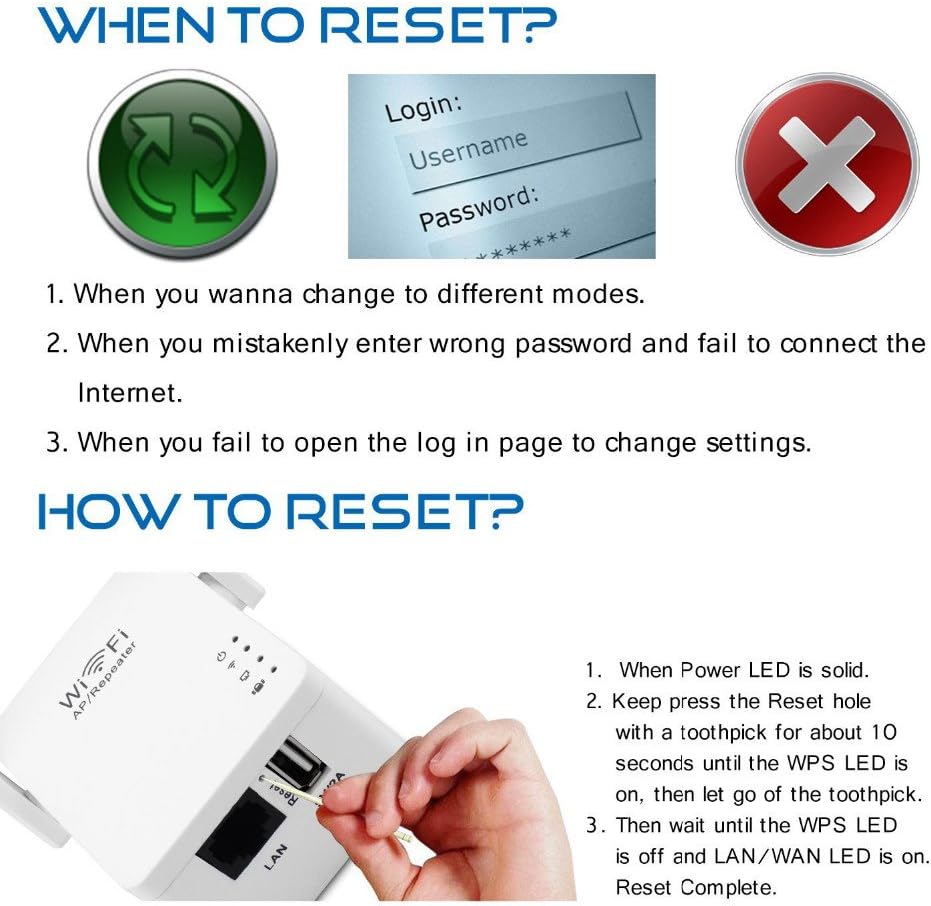
Figur 7: Visuel vejledning til nulstilling af enheden.
7.3. Dårligt signal eller ingen forbindelse
- Tjek placering: Sørg for, at repeateren er placeret optimalt mellem din router og det ønskede dækningsområde, ikke for tæt på nogen af delene. Se afsnit 3.1.
- Bekræft routerforbindelse: Bekræft, at din primære router fungerer korrekt og sender et stærkt signal.
- Omkonfigurer: Hvis problemerne fortsætter, kan du prøve at omkonfigurere repeateren ved hjælp af web browsermetode for at sikre, at alle indstillinger er korrekte.
8. Specifikationer
| Feature | Detalje |
|---|---|
| Mærke | PIX-LINK |
| Model | WR01 |
| Dimensioner | 7 x 5.5 x 4 cm |
| Vægt | 100 g |
| Dataoverførselshastighed | 300 megabit per sekund |
| Standard for trådløs kommunikation | 802.11b, 802.11g, trådløs_n |
| Farve | Hvid |
| Interface | LAN/WAN-port, USB (5V/2A) |
| Strømindgang | AC-oplader (integreret stik) |
9. Garanti og support
Alle PIX-LINK-produkter leveres med en 12 måneders garantiHvis du støder på problemer med din enhed i denne periode, bedes du kontakte PIX-LINKs kundesupport. Vores dedikerede supportteam er tilgængeligt for at hjælpe dig med fejlfinding og tekniske forespørgsler og bestræber sig på at svare inden for 24 timer.
Bemærk venligst, at Wi-Fi-repeateren udvider Wi-Fi-dækningen, men ikke øger internethastigheden fra din originale router.
Ask a question about this manual
Ask about setup, troubleshooting, compatibility, parts, safety, or missing instructions. Manuals+ will review the question and use this page’s manual context to help answer it.